


- Регистрация
- 20.04.2015
- Сообщения
- 6 359
- Реакции
- 6 656
- Баллы
- 113
Приветствую.
На поиск и решение этой задачи я потратил много времени. Многие программисты вообще не понимали для чего это и искренне удивлялись. Потому что будет лететь много лишнего спама в ящик. И от части это тоже правда. В итоге я так и не нашел никого, кто бы мог помочь и сделать это. Пришлось самому.
Плюс при создании видео для этой статью, я испытал огромный каскад эмоций ненависти, так как некоторые программы имели лимиты запись, некоторые глючили, а потом еще и у хостера сервер накрылся, в моменте записи.
Так это статья прям выдавленная из последних сил, практически послал все к чертям ))) Но смог успокоиться и повторить в очередной раз.
ИТАК
Нам нужно принимать письма, как это сделать.
Что нам потребуется:
1. Один или более доменов
2. vps сервер
3. Акк на клаудфлере (не обязательно, просто удобно)
Установка и настройка (главного) домена
если у вас их несколько, то остальные домены будут ссылаться на запись главного. Если домен один то он и становится главным.
оставлю скрин его вполне достаточно:
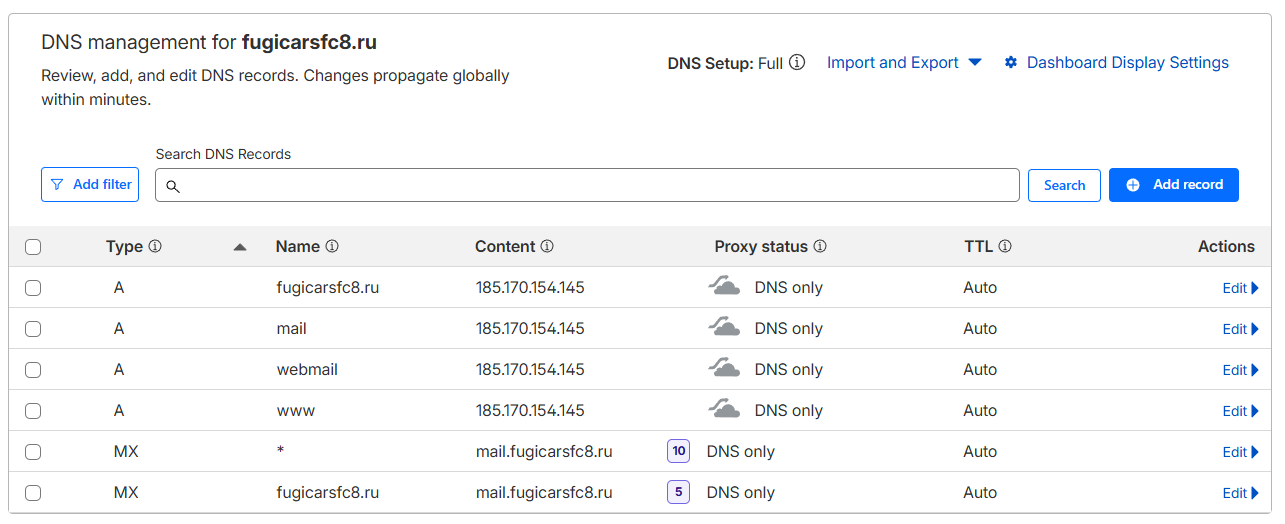
для настройки других доменов, достаточно указать MX запись как у главного домена.
Установки и настройка серверной части
1. Устанавливаем Ubuntu 22.04
2. Обновляем все пакеты
в моменте обновления, могут появиться окна, везде просто жмем Enter
3. После обновления устанавливаем HestiaCP
4. устанавливаем HestiaCP
в моменте установки панель вам зададут 2 вопроса на оба жмем Y и Enter
5. после установки панели, терминал попросит нажать вас любую кнопку, это перезагрузит сервер, после запуска надо будет снова подключиться и ввести команду, она разблокирует доступ по sFTP
После установки вам будет выдан доступ, обычно это http://ip:8083/login/
httpS работать не будет, так как мы не ставим серт на ip, да он и не нужен для работы
Настройка домена и почты в панели HestiaCP
1. создаем домен, жмем галочки ДНС и Почта
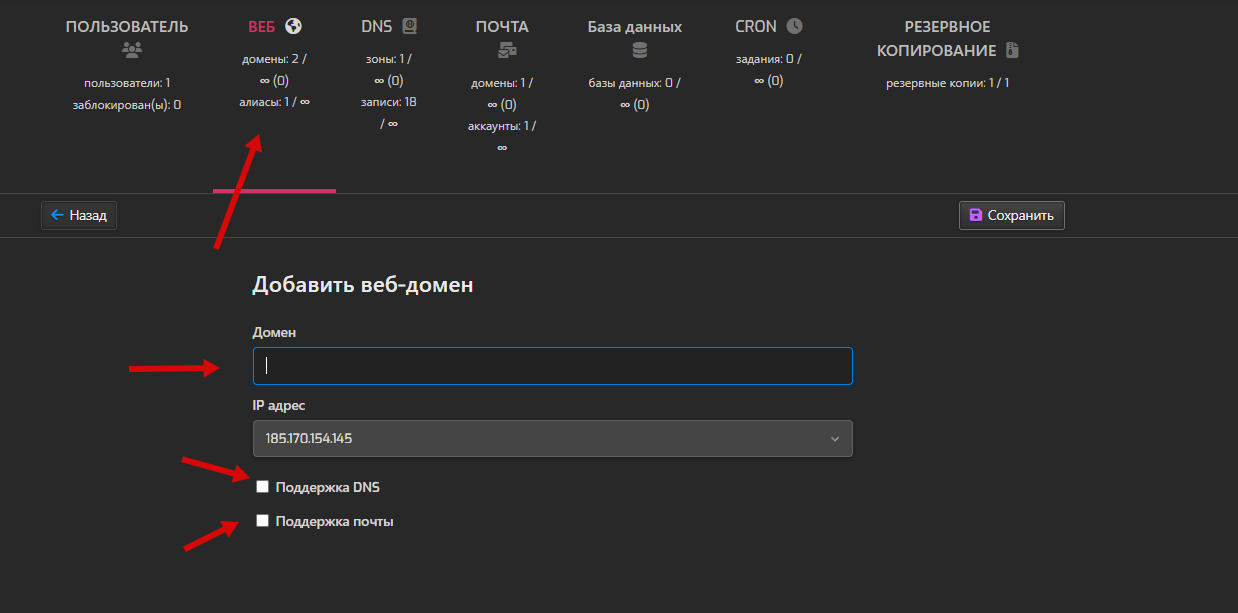
2. переходим в почтовый домен и создаем мыльник
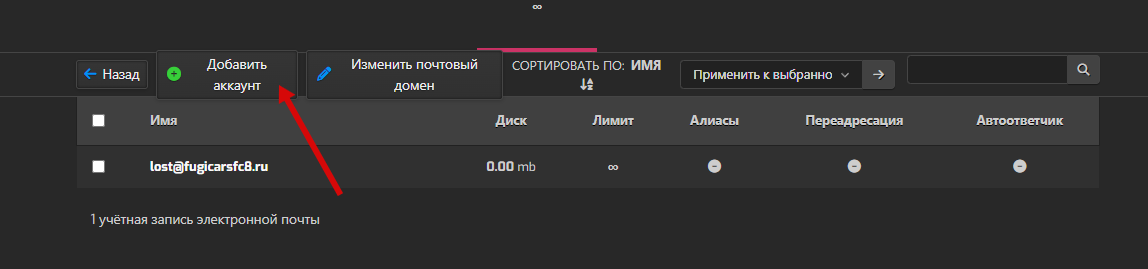
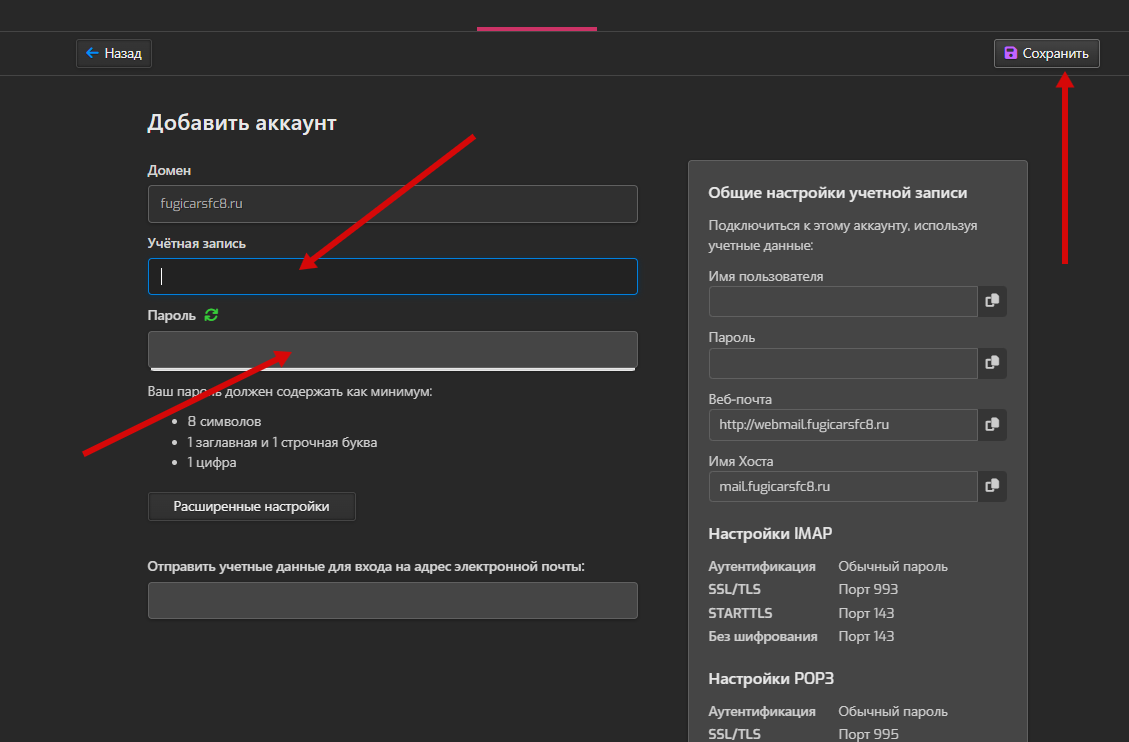
3. переходим в сам домен
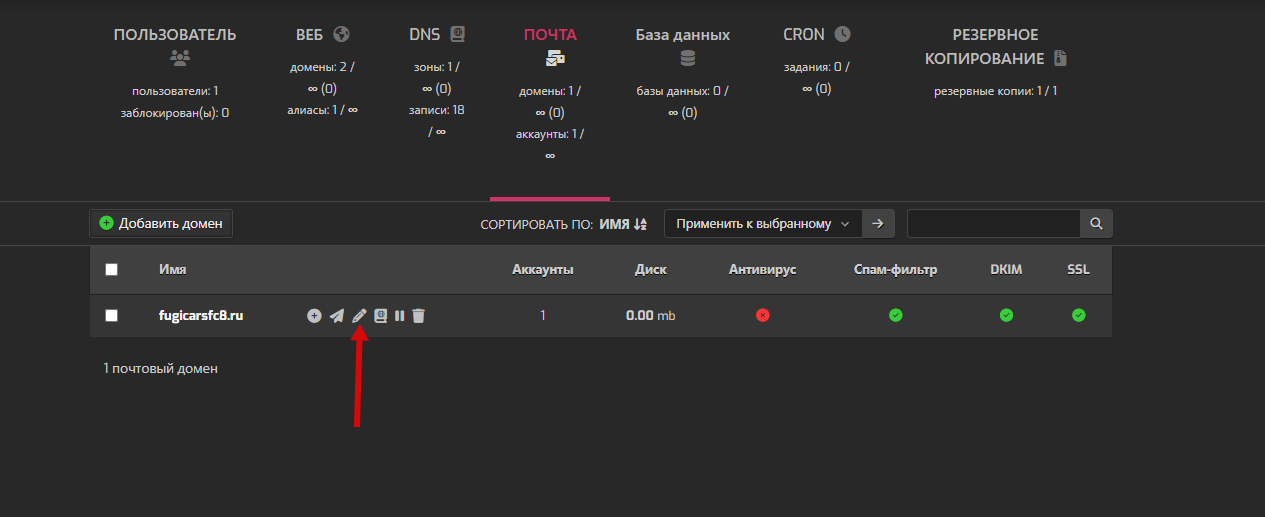
настраиваем (Catch-All) и отключаем спам фильтр
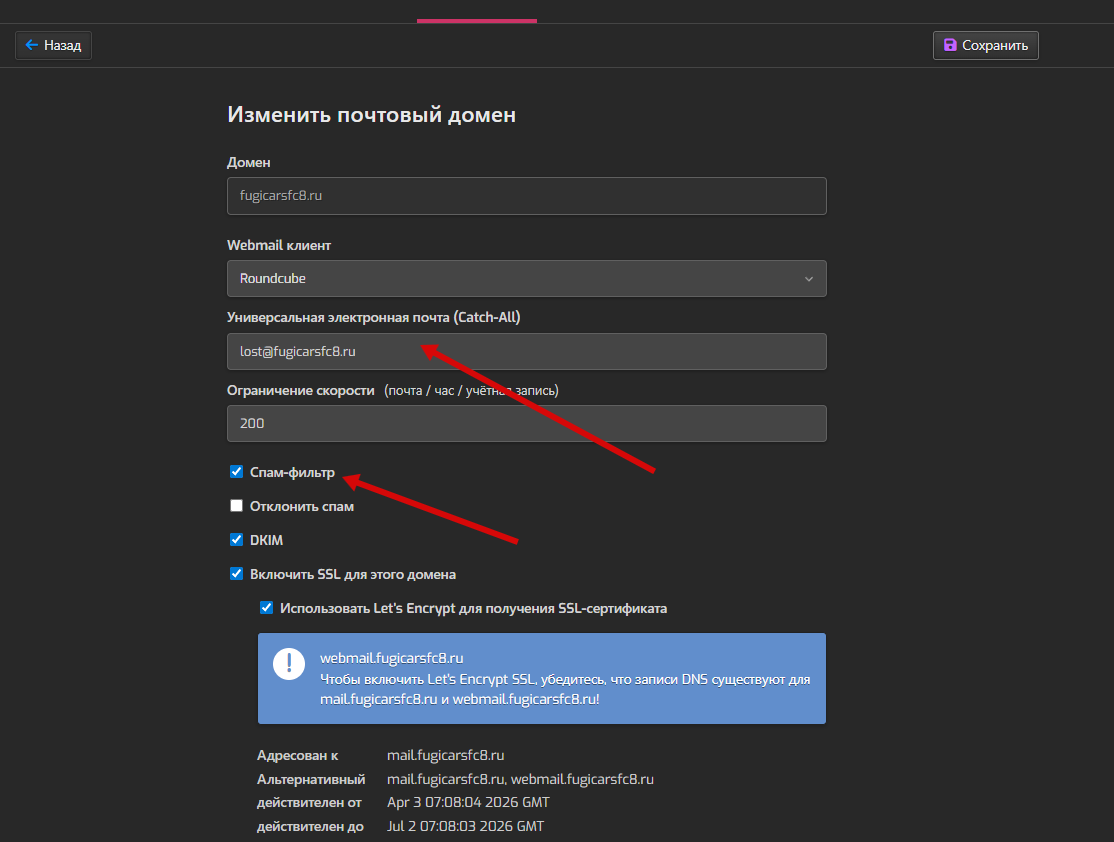
готово, прием почты на домен настроен
переходим по адресу - http://webmail.ваш_домен.ком/
вводим логин пароль можно получать почту
Настраиваем sFTP поддомены
1. переходим по адресу
2. создаем любой поддомен(папку), например
google.com.vashdomen.net
3. в этой папке вам надо создать 3 файла
accounts - файл без рарширения и пустой
passwd - файл без рарширения и пустой
aliases (*@google.com.vashdomen.net: lost@vashdomen.net) - файл без расширения, но с инфой. В нем должен быть редирект
готово, теперь на поддомен тоже можно получать письма.
Видео инструкция:
PS \ Шаблон для генерации файлов не добавлял так как он прост как амеба и с этим думаю справится любой.
PSS \ В моменте со спамхаусом, я отключил его через сервер, а можно было просто снять галочку(как на последнем скрине) пробуйте ))

На поиск и решение этой задачи я потратил много времени. Многие программисты вообще не понимали для чего это и искренне удивлялись. Потому что будет лететь много лишнего спама в ящик. И от части это тоже правда. В итоге я так и не нашел никого, кто бы мог помочь и сделать это. Пришлось самому.
Плюс при создании видео для этой статью, я испытал огромный каскад эмоций ненависти, так как некоторые программы имели лимиты запись, некоторые глючили, а потом еще и у хостера сервер накрылся, в моменте записи.
Так это статья прям выдавленная из последних сил, практически послал все к чертям ))) Но смог успокоиться и повторить в очередной раз.
ИТАК
Нам нужно принимать письма, как это сделать.
Что нам потребуется:
1. Один или более доменов
2. vps сервер
3. Акк на клаудфлере (не обязательно, просто удобно)
Установка и настройка (главного) домена
если у вас их несколько, то остальные домены будут ссылаться на запись главного. Если домен один то он и становится главным.
оставлю скрин его вполне достаточно:
для настройки других доменов, достаточно указать MX запись как у главного домена.
Установки и настройка серверной части
1. Устанавливаем Ubuntu 22.04
2. Обновляем все пакеты
C#:
apt update && apt upgrade -y3. После обновления устанавливаем HestiaCP
C#:
wget https://raw.githubusercontent.com/hestiacp/hestiacp/release/install/hst-install.sh
C#:
bash hst-install.sh --username 'admin' --password 'YlXen0I3K73pxwtC' --email 'vashe_milo@gmail.com' --hostname 'host.domain.ltd'5. после установки панели, терминал попросит нажать вас любую кнопку, это перезагрузит сервер, после запуска надо будет снова подключиться и ввести команду, она разблокирует доступ по sFTP
C#:
sed -i 's/internal-sftp-server.*/internal-sftp/' /etc/ssh/sshd_config
systemctl restart ssh
После установки вам будет выдан доступ, обычно это http://ip:8083/login/
httpS работать не будет, так как мы не ставим серт на ip, да он и не нужен для работы
Настройка домена и почты в панели HestiaCP
1. создаем домен, жмем галочки ДНС и Почта
2. переходим в почтовый домен и создаем мыльник
3. переходим в сам домен
настраиваем (Catch-All) и отключаем спам фильтр
готово, прием почты на домен настроен
переходим по адресу - http://webmail.ваш_домен.ком/
вводим логин пароль можно получать почту
Настраиваем sFTP поддомены
1. переходим по адресу
C#:
/etc/exim4/domains2. создаем любой поддомен(папку), например
google.com.vashdomen.net
3. в этой папке вам надо создать 3 файла
accounts - файл без рарширения и пустой
passwd - файл без рарширения и пустой
aliases (*@google.com.vashdomen.net: lost@vashdomen.net) - файл без расширения, но с инфой. В нем должен быть редирект
готово, теперь на поддомен тоже можно получать письма.
Видео инструкция:
PS \ Шаблон для генерации файлов не добавлял так как он прост как амеба и с этим думаю справится любой.
PSS \ В моменте со спамхаусом, я отключил его через сервер, а можно было просто снять галочку(как на последнем скрине) пробуйте ))
Вложения

Последнее редактирование модератором:


