



- Регистрация
- 10.06.2020
- Сообщения
- 158
- Реакции
- 214
- Баллы
- 43
Краткое описание
С помощью данного шаблона вы сможете быстро создавать резервные копии важных файлов.
Зачем это может пригодиться?
- Смело работайте с оригиналами файлов. В случае возникновения ошибки вы легко вернетесь к любой из сохраненных версий своего проекта.
- Со временем вы можете удалить из проекта какие-то модули, но благодаря резервным копиям они не будут утеряны безвозвратно.
- Самые важные файлы будут дополнительно отправляться в telegram и на почту.
- Можно настроить удобное выполнение: раз в сутки или раз в 5 минут.
Акцентирую внимание: повторно файлы будут сохраняться только если в них были изменения.
Как добавлять директории?

Строка 1
Шаблон следит за изменениями только в одном файле authorizationData.html
Строка 2
При запуске шаблон следит за изменениями всех файлов с расширением .ZP внутри заданной директории (включая вложенные папки). Если время изменения отличается от того что в таблице, то он копирует файл в папку backup. Она создается внутри директории с проектом.
Строка 3
В данном случае шаблон смотрит сразу за двумя расширениями: js и txt.
Параметр Subfolders(вложенные папки) в этом случае выключен, т.к. в одной из подпапок находится порядка 100 js файлов. Если Subfolders будет включен, то будет создано 100 ненужных резервных копий.
Краткое пояснение
*.* - будут сохраняться все файлы внутри папки
*.zp - будут сохраняться все файлы с расширением .zp
*.js|.*xlsx - будут сохраняться все файлы с расширениями .js и .xlsx
пример.zp - будет сохраняться только один файл с таким названием
Запуск
1. Распаковать zip-архив
2. Указать маску файла и путь для мониторинга
3. Ввести сетевые настройки (Telegram и почта), без них шаблон будет создавать только резервные копии на диске
4. Указать путь до файла с настройками, подойдет {-Project.Directory-}txt/authorizationData.html
5. Экспортировать настройки в файл authorizationData.html
6. Для постоянной работы рекомендуется включить отработку шаблона по расписанию, у меня установлена пауза в 5 минут.
Также шаблон можно запускать вручную из другого проекта через кубик "Проект в проекте".

Особенности
Интерфейс бота может сбрасывать настройки и прописанные вами данные. Для предотвращения подобных случаев шаблон работает напрямую с authorizationData.html. По этой причине очень важно экспортировать все изменения в authorizationData.html
Настройка почты
По умолчанию, в подсказках указаны настройки Яндекс почты.

Важно! На Яндекс почте для отправки сообщений потребуется включить портальный пароль. Отправка становится доступна в течение 30 минут. Метод работает также с двухэтапной аутентификацией.

Настройка Telegram
1. Создаете бота и группу.
Группу необходимо переделать в публичную.
2. Добавляете бота в эту группу в качестве администратора
3. Отправляете сообщение в группу
4. В браузер вставляете Get-запрос с настройками вашего бота
Пример запроса: https://api.telegram.org/botAACCtjscObWGlmjizmzkeWH1vQfC4OGw7q/getUpdates
В ответ приходит JSON, нужен следующий текст:
"chat":{"id":-1011573658712,"
5. Вводите id в настройки шаблона

6. Сделайте группу опять приватной
Во вложении newBot.gif находится инструкция
Предупреждение
Старайтесь лимитировать количество единовременно отправляемых файлов на почту. В проект вшито замедление на 1-2 секунды после каждого письма, но оно не спасет вас от бана при отправке большого количества файлов. Я не тестировал границы допустимого, но 30 проектов отправилось без всяких проблем.
PS
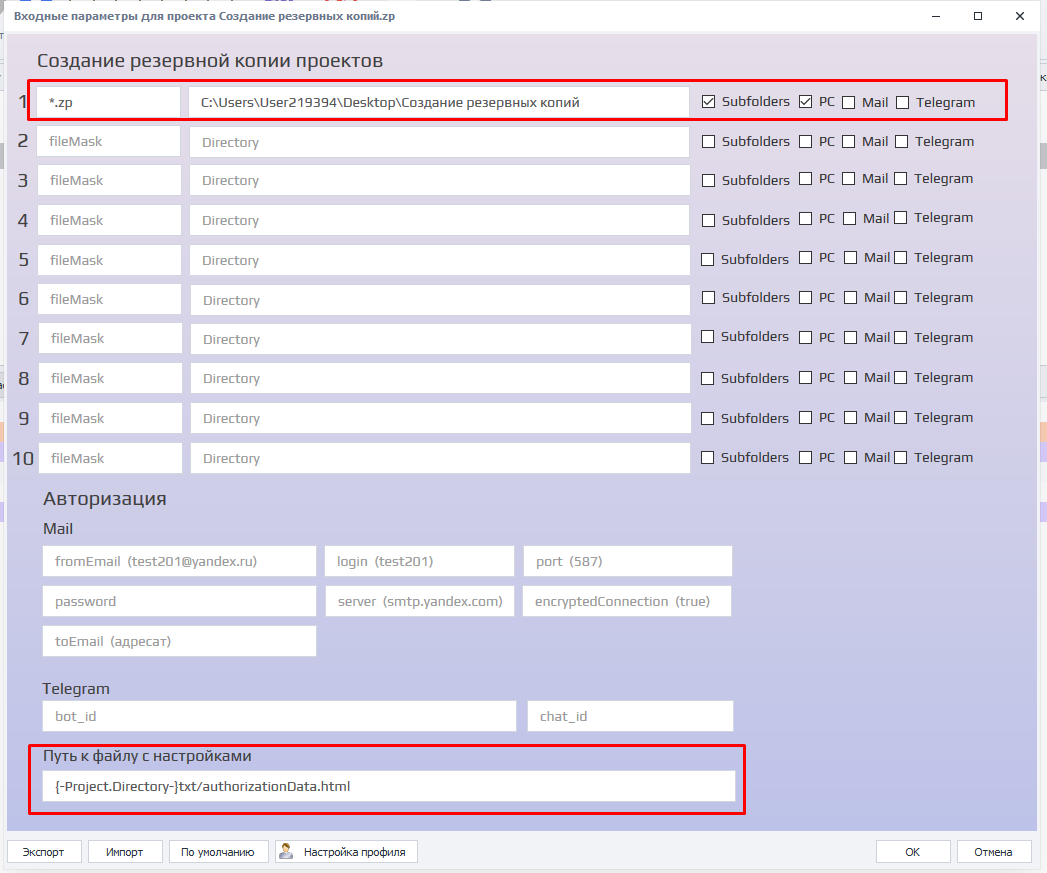
На всякий случай приложу скриншот с примером минимальных настроек.
Построение шаблона
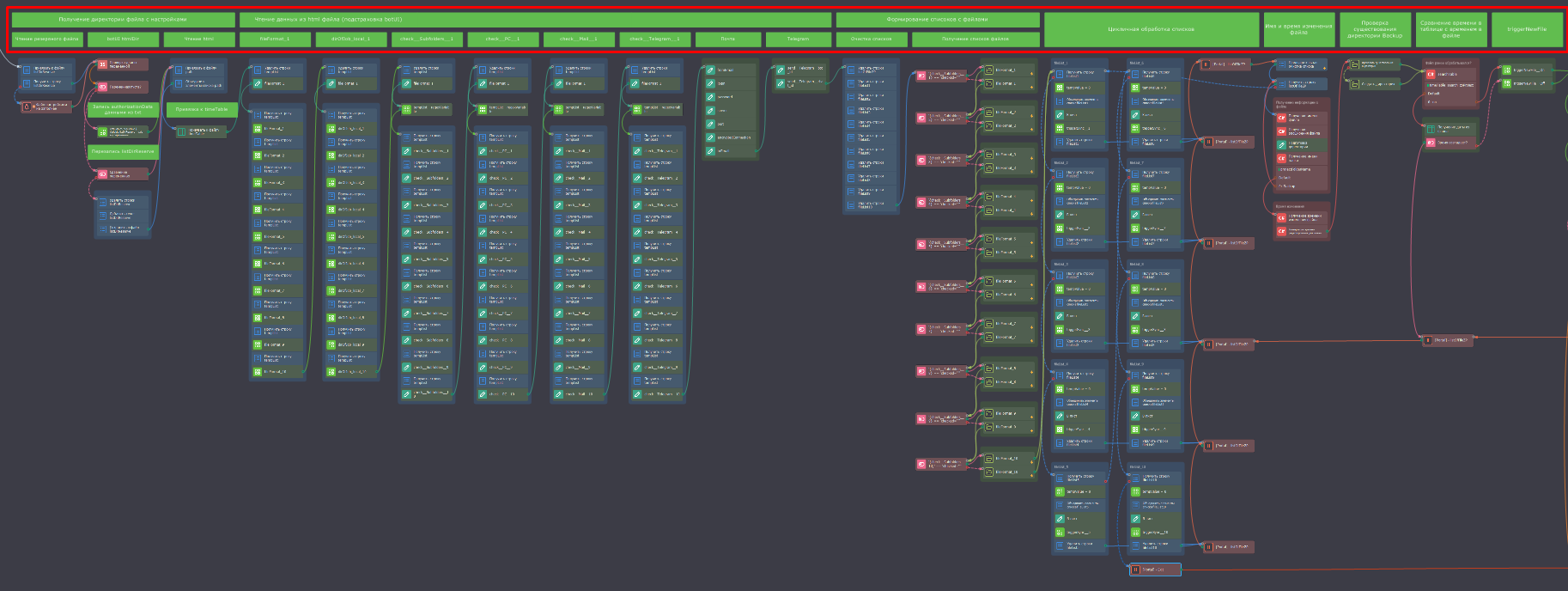
Прошу обратить внимание на построение шаблона всех начинающих пользователей.
Оно выполнено в альбомном формате. Все основные заголовки идут в одну линию.
Это позволит вам с лёгкостью ориентироваться в шаблоне даже через несколько лет.
С помощью данного шаблона вы сможете быстро создавать резервные копии важных файлов.
Зачем это может пригодиться?
- Смело работайте с оригиналами файлов. В случае возникновения ошибки вы легко вернетесь к любой из сохраненных версий своего проекта.
- Со временем вы можете удалить из проекта какие-то модули, но благодаря резервным копиям они не будут утеряны безвозвратно.
- Самые важные файлы будут дополнительно отправляться в telegram и на почту.
- Можно настроить удобное выполнение: раз в сутки или раз в 5 минут.
Акцентирую внимание: повторно файлы будут сохраняться только если в них были изменения.
Как добавлять директории?
Строка 1
Шаблон следит за изменениями только в одном файле authorizationData.html
Строка 2
При запуске шаблон следит за изменениями всех файлов с расширением .ZP внутри заданной директории (включая вложенные папки). Если время изменения отличается от того что в таблице, то он копирует файл в папку backup. Она создается внутри директории с проектом.
Строка 3
В данном случае шаблон смотрит сразу за двумя расширениями: js и txt.
Параметр Subfolders(вложенные папки) в этом случае выключен, т.к. в одной из подпапок находится порядка 100 js файлов. Если Subfolders будет включен, то будет создано 100 ненужных резервных копий.
Краткое пояснение
*.* - будут сохраняться все файлы внутри папки
*.zp - будут сохраняться все файлы с расширением .zp
*.js|.*xlsx - будут сохраняться все файлы с расширениями .js и .xlsx
пример.zp - будет сохраняться только один файл с таким названием
Запуск
1. Распаковать zip-архив
2. Указать маску файла и путь для мониторинга
3. Ввести сетевые настройки (Telegram и почта), без них шаблон будет создавать только резервные копии на диске
4. Указать путь до файла с настройками, подойдет {-Project.Directory-}txt/authorizationData.html
5. Экспортировать настройки в файл authorizationData.html
6. Для постоянной работы рекомендуется включить отработку шаблона по расписанию, у меня установлена пауза в 5 минут.
Также шаблон можно запускать вручную из другого проекта через кубик "Проект в проекте".
Особенности
Интерфейс бота может сбрасывать настройки и прописанные вами данные. Для предотвращения подобных случаев шаблон работает напрямую с authorizationData.html. По этой причине очень важно экспортировать все изменения в authorizationData.html
Настройка почты
По умолчанию, в подсказках указаны настройки Яндекс почты.
Важно! На Яндекс почте для отправки сообщений потребуется включить портальный пароль. Отправка становится доступна в течение 30 минут. Метод работает также с двухэтапной аутентификацией.
Настройка Telegram
1. Создаете бота и группу.
Группу необходимо переделать в публичную.
2. Добавляете бота в эту группу в качестве администратора
3. Отправляете сообщение в группу
4. В браузер вставляете Get-запрос с настройками вашего бота
Пример запроса: https://api.telegram.org/botAACCtjscObWGlmjizmzkeWH1vQfC4OGw7q/getUpdates
В ответ приходит JSON, нужен следующий текст:
"chat":{"id":-1011573658712,"
5. Вводите id в настройки шаблона
6. Сделайте группу опять приватной
Во вложении newBot.gif находится инструкция
Предупреждение
Старайтесь лимитировать количество единовременно отправляемых файлов на почту. В проект вшито замедление на 1-2 секунды после каждого письма, но оно не спасет вас от бана при отправке большого количества файлов. Я не тестировал границы допустимого, но 30 проектов отправилось без всяких проблем.
PS
На всякий случай приложу скриншот с примером минимальных настроек.
Построение шаблона
Прошу обратить внимание на построение шаблона всех начинающих пользователей.
Оно выполнено в альбомном формате. Все основные заголовки идут в одну линию.
Это позволит вам с лёгкостью ориентироваться в шаблоне даже через несколько лет.
- Номер конкурса шаблонов
- Восьмой конкурс шаблонов
- Уровень сложности
- Средний
- Категория
- Полезно
Вложения

Последнее редактирование:


