



- Регистрация
- 11.11.2009
- Сообщения
- 807
- Реакции
- 241
- Баллы
- 43
В данной статье мы рассмотрим способ объединения онлайн органайзера с зеннопостером.
Суть задачи в том, что бы мы, и/или наши работники/партнеры, которые компетенты в постановке задач для зеннопостера не контактировали с самим зеннопостером. Управлять мы им будем из онлайн органайзера! Там же мы можем распределить права и доступы на управление заданиями и получением результатов и отчетов.
Где бы Вы не находились в данный момент, имея доступ к интернету из любого компьютера или мобильного устройства ... как только появилась идея запустить какое-то задание, будь-то напарсить базу для спамилки, залить видео, сделать прогон по соцсетям, или просто проконтролировать выполнение запущеных шаблонов – Вы сможете это сделать не посещая сервер.
В новых версиях зеннопостера появилась возможность управлять одним проэктом из другого. Мы научим один шаблон проверять органайзер на наличие заданий для зеннопостера, и запускать другие проэкты, возвращая результат обратно в органайзер. Так как бы Вы позвонили своему работнику ) Зеннопостер теперь станет вашим сотрудником с «человеческим лицом» )
Я долго искал, ждал, надеялся и верил, что встречу органайзер который будет отвечать всем моим запросам. И вот, свершилось! Это Трелло! Органайзер, от которого я пришел в восторг!
К чему слова?! Скорее регистрироваться!
https://trello.com/
(реф https://trello.com/daymos1/recommend)
Выложеный ниже шаблон будет логинится посредством аккаунта гугла!
Нам понадобится Ваш реальный гугл аккаунт и фейковый аккаунт гугл для бота.
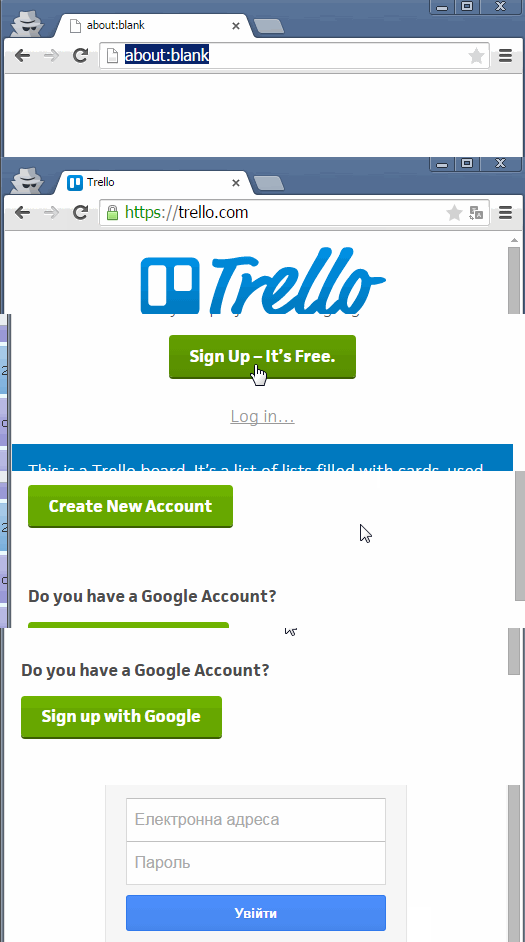
Регистрируем на трелло два аккаунта: для себя и для бота. (бота регистрируйте по своей рефсылке https://trello.com/ваш_трелло_ник/recommend и получите дополнительные возможности по украшению органайзера - все остальные функции бесплатны и доступны в обычной версии)
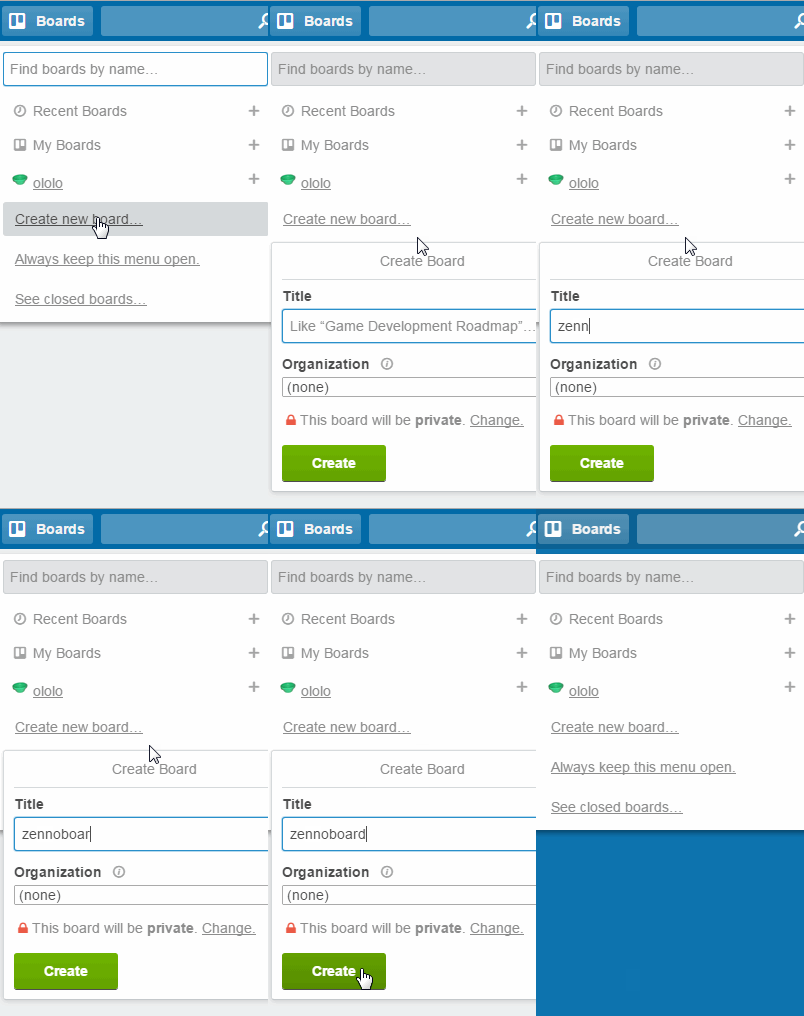
Создаем приватную доску для бота, что бы не смешивать его дела с нашими личными: Boards -> Create new board...
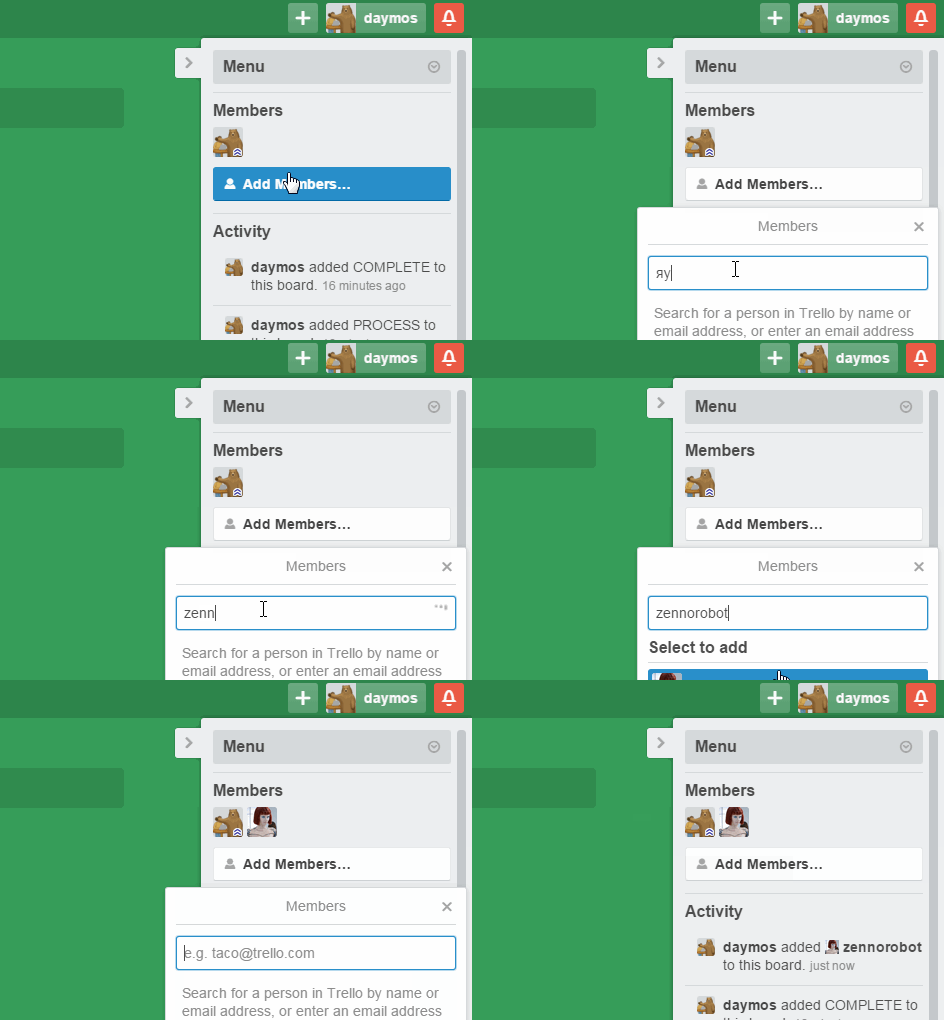
Добавляем бота к доске: Menu -> Add members– вписываем никнейм бота.
В этой доске оформляем три списка:
INBOX– список для входящих заданий
PROCESS– список заданий, которые в данный момент обрабатываются
COMPLETE– список завершенных заданий
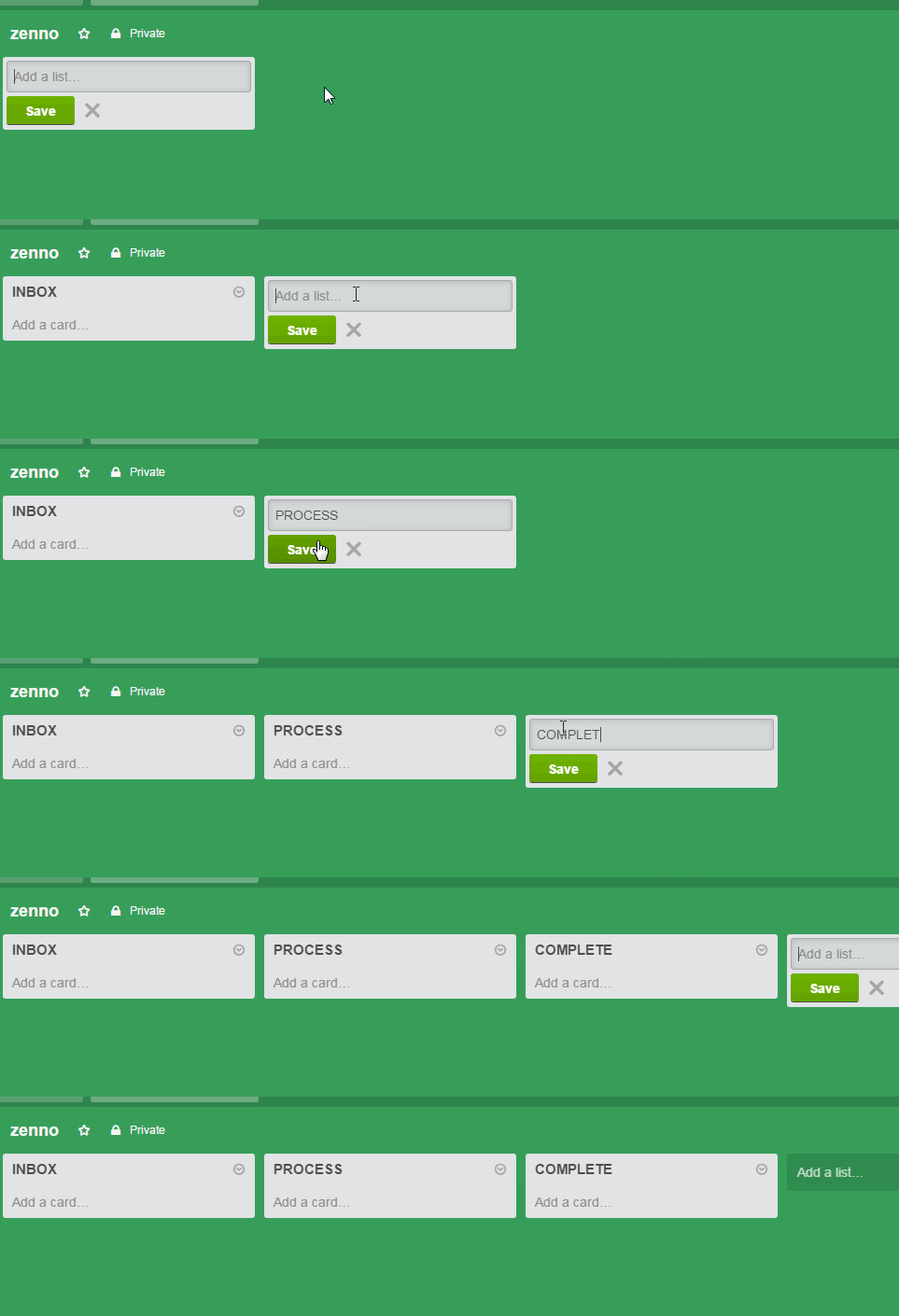
Органайзер готов к работе!
Задача: по заданому ключевому слову получить поисковые подсказки.
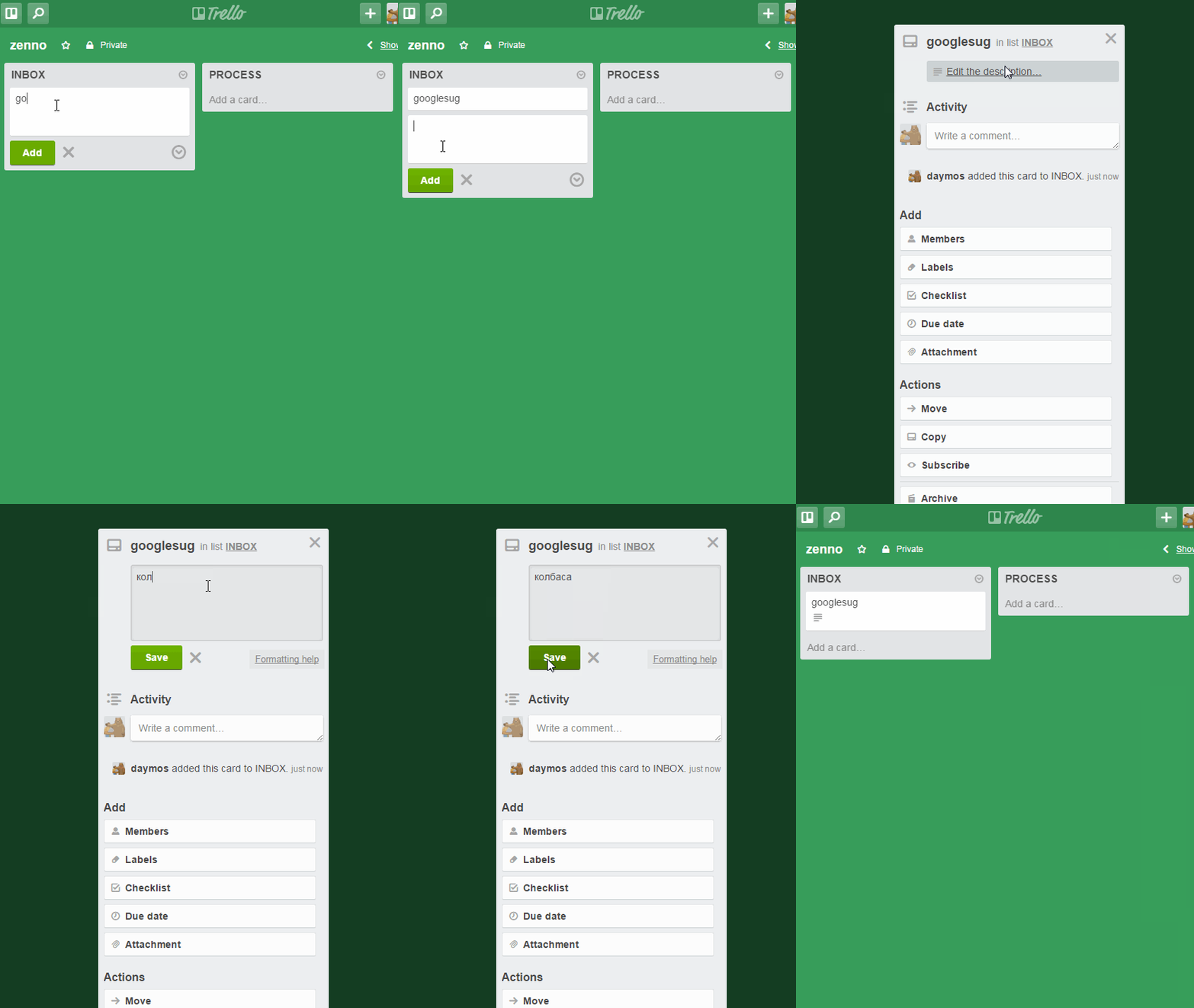
Создаем карточку в INBOX, где название карточки соотвествует названию шаблона. В поле Description задаем входные параметры, в данном примере это будет одно ключевое слово, которое необходимо распарсить.
Конечно же, у нас уже есть шаблон который все сделает. Назовем его "дочерним". Начнем именно с него, что бы легче было его связать с "Родительским" trello.xmlz.
Дочерний шаблон
Немного переделаем его что бы получать входные параметры из другого шаблона, а для возврата результатов в trello.xmlz нам надо знать (человекопонимаемое) имя проэкта, которое для простоты соотвествует названию папки и названию файла шаблона C:\project\{-Variable.projectName-}\{-Variable.projectName-}.xmlz. У нас это googlesug (google suggestions)
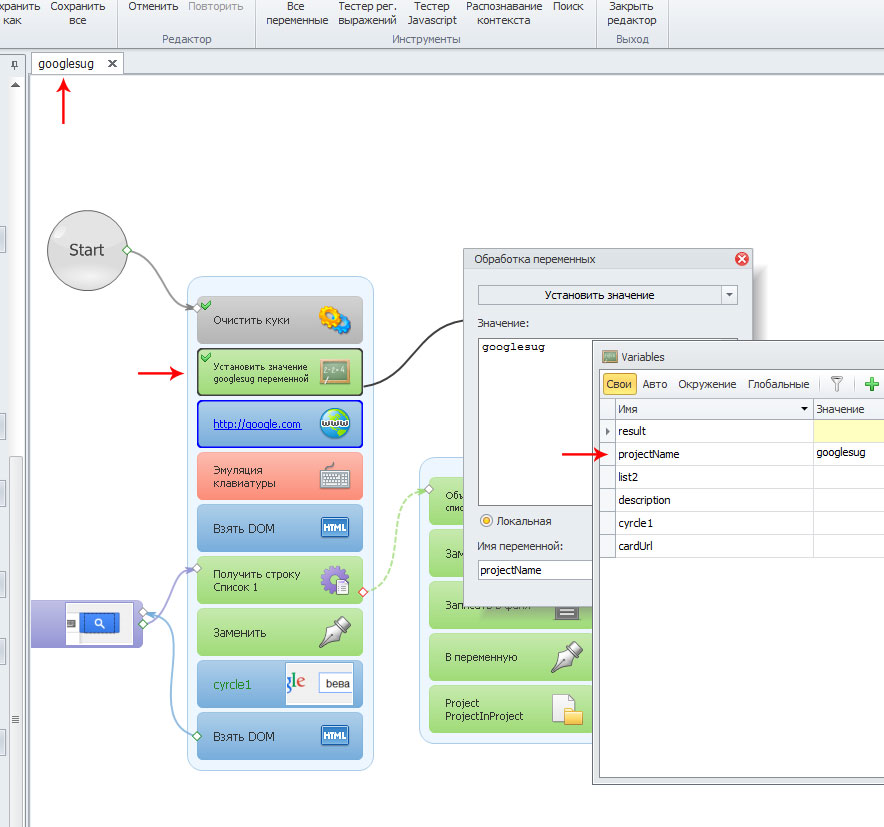
В дочерном шаблоне ставим экшн в котором запишем имя проэкта либо пишем его сразу в переменные (или распарсим его регуляркой из {-Project.Name-} googlesug.xmlz)
Обязательно подготовим пустые переменные для связки с шаблоном trello.xmlz: {-Variable.cardUrl-} – урл карточки из которой мы получим задание, {-Variable.description-} – для входных параметров, {-Variable.result-} – путь к файлу логов или результатов.
В данном простом примере в поле десрипшн мы получаем слово, которое должны распарсить. В более сложных задачах мы можем передавать/получать несколько переменных.
или
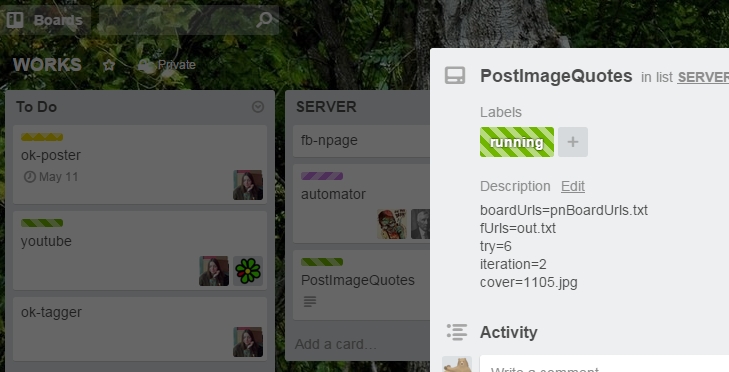
Оформлять переменные можно на свое усмотрение, а потом распаршивать их в дочерном шаблоне. По сути это ничем не отличается от взятия Начальных Значений из тхт файла.
Результатом успешной работы шаблона может быть передача в trello.xmlz пути к файлу результата.
Принимающий шаблон готов. Возьмемся за подающий.
Шаблон Трелло trello.xmlz
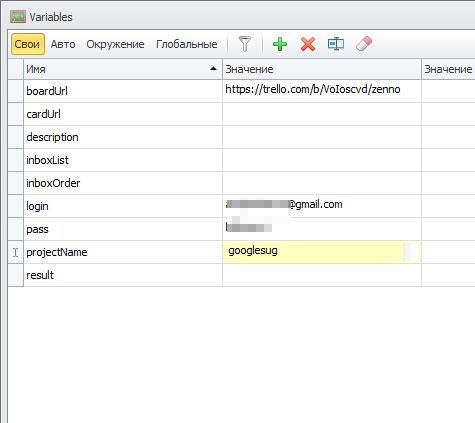
Прописываем входные параметры в шаблон trello.xmlz.
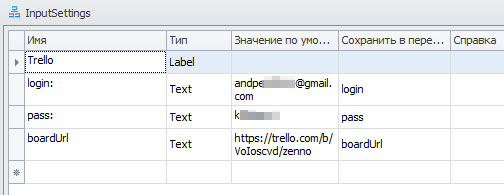
Тут у нас логин и пароль бота, а также прямой урл на доску бота.
У шаблона trello.xmlz две ветки: так как не известно кто запустил шаблон (расписание или другой шаблон), на входе мы проверяем переменную результата:
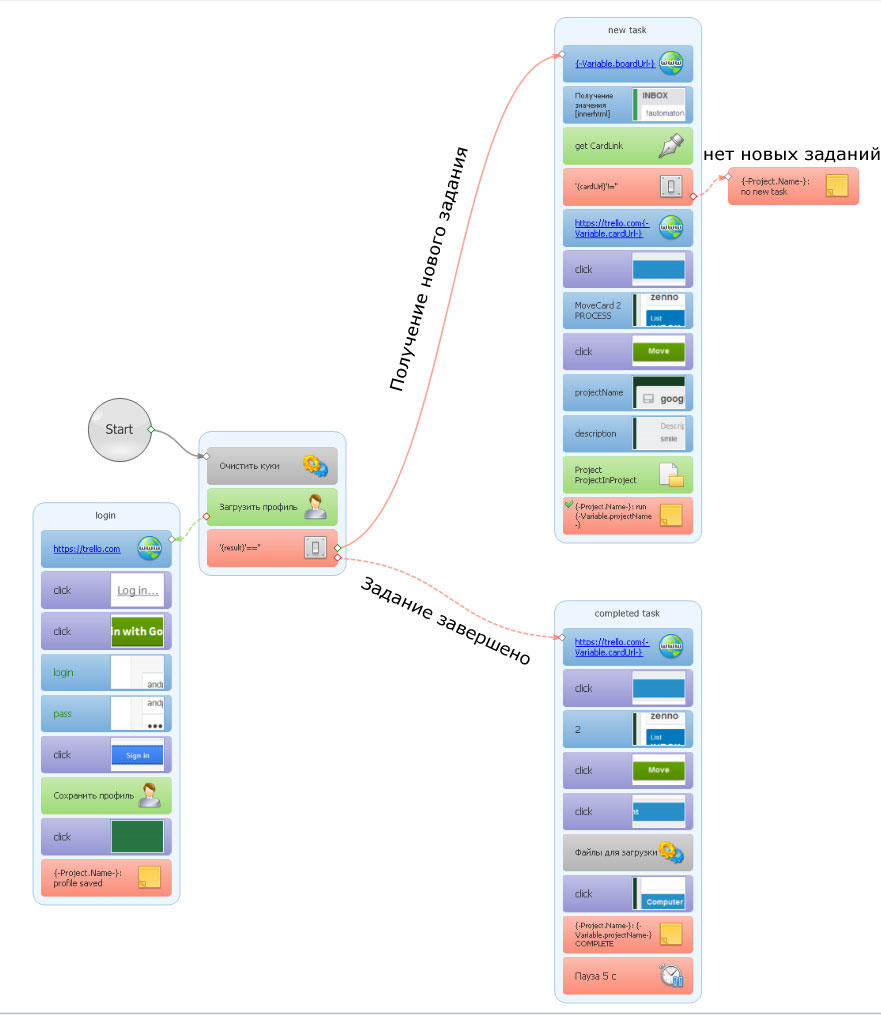
В каждый из шаблонов мы будем передавать четыре переменные: Урл карточки - {-Variable.cardUrl-}, Имя проэкта - {-Variable.projectName-}, Входные параметры - {-Variable.description-}.
Принимать же мы будем в данном случае только файл с результатами, что одновременно будет оповещением об успешно выполненном задании. Переменная {-Variable.result-}.
ВНИМАНИЕ!
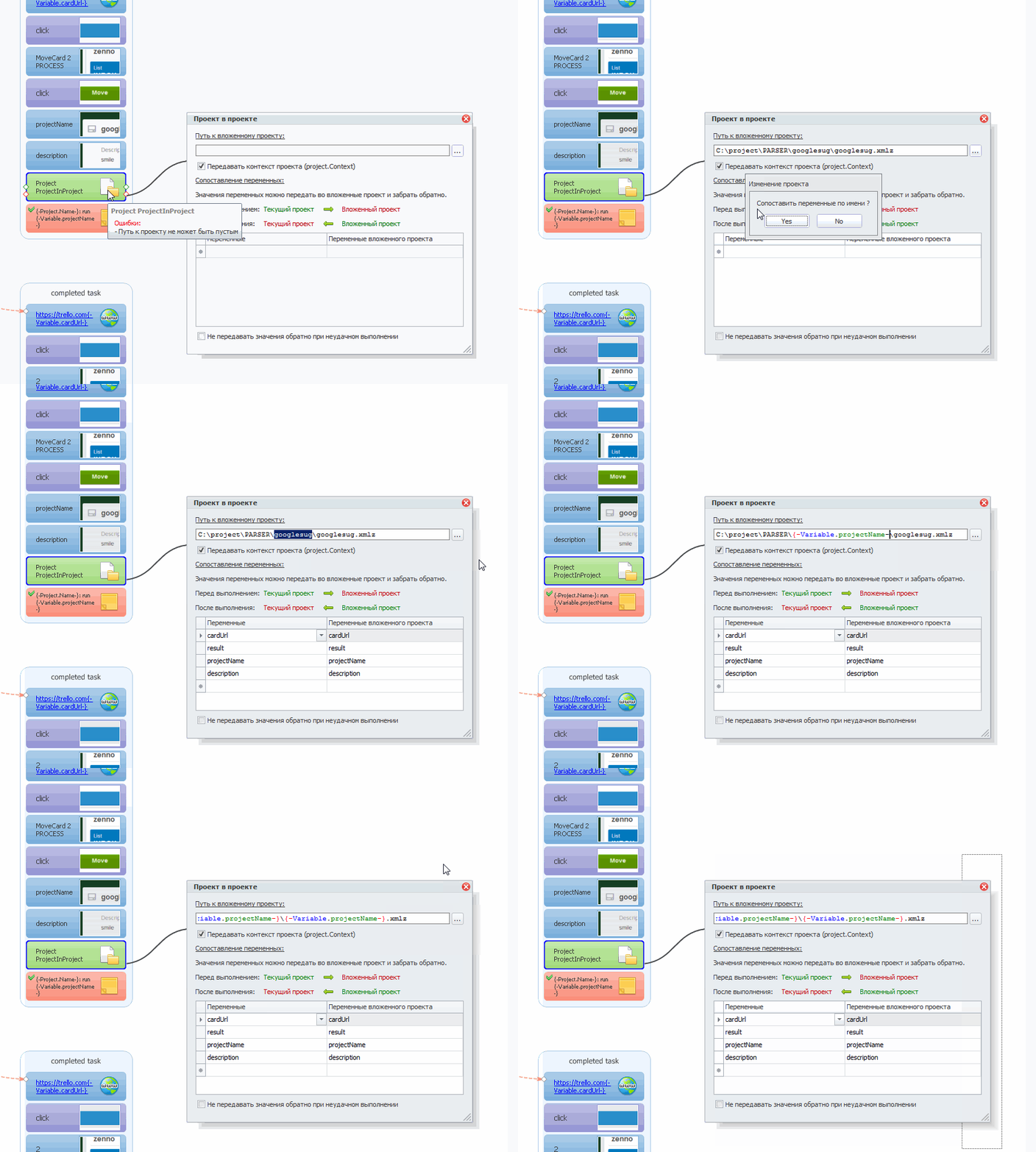
Очень внимательно оформляйте экшн передачи параметров из шаблона в шаблон. В пути шаблона используется переменная {-Variable.projectName-}, если она в списке переменных пуста (шаблон не запускался, и переменная не была передана дочерним шаблоном) сопоставленные переменные «очистятся».
Вариантов решения два:
1. Прописать в переменные шаблона название проэкта – сопоставить переменные – удалить название проэкта из переменных:
2. Выбрать любой дочерний шаблон и в нем заменить название проэкта на переменную:
Сохранить и больше этот шаблон не будем трогать.
Шаблоны готовы - проверяем:
Таким способом можно организовать и более сложные связки шаблонов, например LinkWhell, где телефонистка будет закидывать урлы новых клиентов в Трелло, а зеннопостер будет обрабатывать и высылать отчеты на почту клиентам.
У Трелло есть API (https://trello.com/docs/) с которым получаем надежную и быструю связку органайзера и ZennoPoster'а.
Используйте цветные метки, подготовьте отдельный список (или доску, карточки легко переносить из одной доски в другую) в котором будут лежать примеры (лекала) оформления Входных Данных к конкретным шаблонам. Просто перетягивайте карточки в Первый список, и ЗенноПостер автоматом возьмет их на выполнение. Достаточно запустить шаблон trello.xmlz и поставить на него периодический повтор в расписании. Подключайте своих "живых" сотрудников к доске. Подключайте своих клиентов к доскам и карточкам. По завершению работы они автоматически получат результат, с доступом именно к своей карточке.
Надеюсь статья была понятной и полезной для новичков и заинтересовала профессионалов! Спасибо за проявленный интерес.
Доброй работы!
Суть задачи в том, что бы мы, и/или наши работники/партнеры, которые компетенты в постановке задач для зеннопостера не контактировали с самим зеннопостером. Управлять мы им будем из онлайн органайзера! Там же мы можем распределить права и доступы на управление заданиями и получением результатов и отчетов.
Где бы Вы не находились в данный момент, имея доступ к интернету из любого компьютера или мобильного устройства ... как только появилась идея запустить какое-то задание, будь-то напарсить базу для спамилки, залить видео, сделать прогон по соцсетям, или просто проконтролировать выполнение запущеных шаблонов – Вы сможете это сделать не посещая сервер.
В новых версиях зеннопостера появилась возможность управлять одним проэктом из другого. Мы научим один шаблон проверять органайзер на наличие заданий для зеннопостера, и запускать другие проэкты, возвращая результат обратно в органайзер. Так как бы Вы позвонили своему работнику ) Зеннопостер теперь станет вашим сотрудником с «человеческим лицом» )
Я долго искал, ждал, надеялся и верил, что встречу органайзер который будет отвечать всем моим запросам. И вот, свершилось! Это Трелло! Органайзер, от которого я пришел в восторг!
К чему слова?! Скорее регистрироваться!
https://trello.com/
(реф https://trello.com/daymos1/recommend)
Выложеный ниже шаблон будет логинится посредством аккаунта гугла!
Нам понадобится Ваш реальный гугл аккаунт и фейковый аккаунт гугл для бота.
Регистрируем на трелло два аккаунта: для себя и для бота. (бота регистрируйте по своей рефсылке https://trello.com/ваш_трелло_ник/recommend и получите дополнительные возможности по украшению органайзера - все остальные функции бесплатны и доступны в обычной версии)
Создаем приватную доску для бота, что бы не смешивать его дела с нашими личными: Boards -> Create new board...
Добавляем бота к доске: Menu -> Add members– вписываем никнейм бота.
В этой доске оформляем три списка:
INBOX– список для входящих заданий
PROCESS– список заданий, которые в данный момент обрабатываются
COMPLETE– список завершенных заданий
Органайзер готов к работе!
Задача: по заданому ключевому слову получить поисковые подсказки.
Создаем карточку в INBOX, где название карточки соотвествует названию шаблона. В поле Description задаем входные параметры, в данном примере это будет одно ключевое слово, которое необходимо распарсить.
Конечно же, у нас уже есть шаблон который все сделает. Назовем его "дочерним". Начнем именно с него, что бы легче было его связать с "Родительским" trello.xmlz.
Дочерний шаблон
Немного переделаем его что бы получать входные параметры из другого шаблона, а для возврата результатов в trello.xmlz нам надо знать (человекопонимаемое) имя проэкта, которое для простоты соотвествует названию папки и названию файла шаблона C:\project\{-Variable.projectName-}\{-Variable.projectName-}.xmlz. У нас это googlesug (google suggestions)
В дочерном шаблоне ставим экшн в котором запишем имя проэкта либо пишем его сразу в переменные (или распарсим его регуляркой из {-Project.Name-} googlesug.xmlz)
Обязательно подготовим пустые переменные для связки с шаблоном trello.xmlz: {-Variable.cardUrl-} – урл карточки из которой мы получим задание, {-Variable.description-} – для входных параметров, {-Variable.result-} – путь к файлу логов или результатов.
В данном простом примере в поле десрипшн мы получаем слово, которое должны распарсить. В более сложных задачах мы можем передавать/получать несколько переменных.
Код:
X=3
Y=5
Код:
<var1>value1</var1>
<var2>value2</value2>
Оформлять переменные можно на свое усмотрение, а потом распаршивать их в дочерном шаблоне. По сути это ничем не отличается от взятия Начальных Значений из тхт файла.
Результатом успешной работы шаблона может быть передача в trello.xmlz пути к файлу результата.
Принимающий шаблон готов. Возьмемся за подающий.
Шаблон Трелло trello.xmlz
Прописываем входные параметры в шаблон trello.xmlz.
Тут у нас логин и пароль бота, а также прямой урл на доску бота.
У шаблона trello.xmlz две ветки: так как не известно кто запустил шаблон (расписание или другой шаблон), на входе мы проверяем переменную результата:
- если нет результата, значит это запуск по расписанию и мы должны идти в INBOX и проверить нет-ли чего там у нас для работы;
- если есть карточка - робот передвинет карточку в PROCESS и передаст указанному проэкту переменные;
- если карточки нет - выход, все задания выполнены.
- если результат есть – надо передвинуть карточку в комплит и прикрепить к ней файл результатов.
В каждый из шаблонов мы будем передавать четыре переменные: Урл карточки - {-Variable.cardUrl-}, Имя проэкта - {-Variable.projectName-}, Входные параметры - {-Variable.description-}.
Принимать же мы будем в данном случае только файл с результатами, что одновременно будет оповещением об успешно выполненном задании. Переменная {-Variable.result-}.
ВНИМАНИЕ!
Очень внимательно оформляйте экшн передачи параметров из шаблона в шаблон. В пути шаблона используется переменная {-Variable.projectName-}, если она в списке переменных пуста (шаблон не запускался, и переменная не была передана дочерним шаблоном) сопоставленные переменные «очистятся».
Вариантов решения два:
1. Прописать в переменные шаблона название проэкта – сопоставить переменные – удалить название проэкта из переменных:
2. Выбрать любой дочерний шаблон и в нем заменить название проэкта на переменную:
Сохранить и больше этот шаблон не будем трогать.
Шаблоны готовы - проверяем:
Таким способом можно организовать и более сложные связки шаблонов, например LinkWhell, где телефонистка будет закидывать урлы новых клиентов в Трелло, а зеннопостер будет обрабатывать и высылать отчеты на почту клиентам.
У Трелло есть API (https://trello.com/docs/) с которым получаем надежную и быструю связку органайзера и ZennoPoster'а.
Используйте цветные метки, подготовьте отдельный список (или доску, карточки легко переносить из одной доски в другую) в котором будут лежать примеры (лекала) оформления Входных Данных к конкретным шаблонам. Просто перетягивайте карточки в Первый список, и ЗенноПостер автоматом возьмет их на выполнение. Достаточно запустить шаблон trello.xmlz и поставить на него периодический повтор в расписании. Подключайте своих "живых" сотрудников к доске. Подключайте своих клиентов к доскам и карточкам. По завершению работы они автоматически получат результат, с доступом именно к своей карточке.
Надеюсь статья была понятной и полезной для новичков и заинтересовала профессионалов! Спасибо за проявленный интерес.
Доброй работы!
- Номер конкурса статей
- Третий конкурс статей
- Тема статьи
- Нестандартные хаки
Вложения
Последнее редактирование:


 или через мега диск (как у меня)


