Вы используете устаревший браузер. Этот и другие сайты могут отображаться в нём некорректно.
Вам необходимо обновить браузер или попробовать использовать другой.
Вам необходимо обновить браузер или попробовать использовать другой.





Kinomanius
Активный пользователь
- Регистрация
- 20.01.2020
- Сообщения
- 184
- Реакции
- 26
- Баллы
- 28
Здравствуйте! А кто знает как можно скачать картинку (например фото из инстаграмма) с помощью adb?
Тут есть способ парсинга ... возможно ли это как то применить к картинкам?
var a = project.Context["ADB"];
project.Lists["parse"].AddRange(a.Parse("//node[@resource-id='com.google.android.youtube:id/duration' and @class='android.widget.TextView']", "text", 0, 5)); //XPath, какой аттрибут парсить, Index, Секунды
Тут есть способ парсинга ... возможно ли это как то применить к картинкам?
var a = project.Context["ADB"];
project.Lists["parse"].AddRange(a.Parse("//node[@resource-id='com.google.android.youtube:id/duration' and @class='android.widget.TextView']", "text", 0, 5)); //XPath, какой аттрибут парсить, Index, Секунды

- Регистрация
- 09.07.2015
- Сообщения
- 363
- Реакции
- 577
- Баллы
- 93
Привет. Нет, возможно в следующей статье покажу как парсить картинки. Пока что можете использовать скриншот экрана. Погуглите как это можно делать.Здравствуйте! А кто знает как можно скачать картинку (например фото из инстаграмма) с помощью adb?
Тут есть способ парсинга ... возможно ли это как то применить к картинкам?
var a = project.Context["ADB"];
project.Lists["parse"].AddRange(a.Parse("//node[@resource-id='com.google.android.youtube:id/duration' and @class='android.widget.TextView']", "text", 0, 5)); //XPath, какой аттрибут парсить, Index, Секунды
daniilslep
Client
- Регистрация
- 14.11.2018
- Сообщения
- 29
- Реакции
- 3
- Баллы
- 3
Друзья, прошу помощи
Задача: эмулировать новые образы телефонов (у каждого должны быть свои уникальные параметры imei, android id и тд + прокси). Устанавливать на них разные приложения, логиниться и их использовать. И сохранять эти образы каким-то образом. Т.е. поднял я образ нужного мне телефона, там уже залогинен, там уже прокси, который использовался ранее для конкретного образа телефона - поработал, сохранил обновленный образ и отложил до следующего раза
Как профили в зенно
Чтобы таких "телефонов" было несколько и с какой-то периодичностью работать в них
Вопросы:
1) Возможно ли вообще такое? Т.е. возможно ли сделать такие "слепки" телефонов, хранить их и поднимать, когда потребуются?
2) Чем пользоваться? Эмуляторами или реальными устройствами? Конечно, при условии, что один такой "образ" не будет равен 1 реальному телефону))
3) Куда посмотреть и где почитать? Прочитал всю "Управление любыми Android приложениями на смартфоне из ZP". Результата, который в статье описан, добился на реальном устройстве. Но как сделать требуемые "образы" - не понял.
Прочитал и эту тему и несколько других, но так и не понял, куда копать.
Прошу подсказать как это реализовать или хотя бы в какую сторону искать, т.к. совсем новичок в этой теме
Задача: эмулировать новые образы телефонов (у каждого должны быть свои уникальные параметры imei, android id и тд + прокси). Устанавливать на них разные приложения, логиниться и их использовать. И сохранять эти образы каким-то образом. Т.е. поднял я образ нужного мне телефона, там уже залогинен, там уже прокси, который использовался ранее для конкретного образа телефона - поработал, сохранил обновленный образ и отложил до следующего раза
Как профили в зенно
Чтобы таких "телефонов" было несколько и с какой-то периодичностью работать в них
Вопросы:
1) Возможно ли вообще такое? Т.е. возможно ли сделать такие "слепки" телефонов, хранить их и поднимать, когда потребуются?
2) Чем пользоваться? Эмуляторами или реальными устройствами? Конечно, при условии, что один такой "образ" не будет равен 1 реальному телефону))
3) Куда посмотреть и где почитать? Прочитал всю "Управление любыми Android приложениями на смартфоне из ZP". Результата, который в статье описан, добился на реальном устройстве. Но как сделать требуемые "образы" - не понял.
Прочитал и эту тему и несколько других, но так и не понял, куда копать.
Прошу подсказать как это реализовать или хотя бы в какую сторону искать, т.к. совсем новичок в этой теме

baracuda
Client
- Регистрация
- 19.06.2013
- Сообщения
- 944
- Реакции
- 326
- Баллы
- 63
Тажа самая ошибка "200"C#:List<string> ls = a.Parse("//node[@resource-id='com.google.android.youtube:id/duration' and @class='android.widget.TextView']", "text", 0, 5); project.Variables["likes"] = ls[0];
Заключение.
Надеюсь моя статья облегчит вам работу с эмуляторами и поможет создать более совершенную схему взаимодействия с ними. Это лишь небольшая часть того, как можно взаимодействовать с эмуляторами.
Каждый ваш голос за статью будет мотивировать меня делиться многими полезными фишками в следующих частях.
Спасибо за внимание, друзья!
Подскажите, пожалуйста, какие значения изменить кроме путей, чтобы прикрутить к MEMU
не разобрался что происходит при выполнении:
netstat -a -n -o | find "62388" | find "127.0.0.1" | find "620"
на ноксе есть ответ, а с мему - пустота(

trecho
Client
- Регистрация
- 12.07.2018
- Сообщения
- 171
- Реакции
- 124
- Баллы
- 43
Подскажите, пожалуйста, какие значения изменить кроме путей, чтобы прикрутить к MEMU
не разобрался что происходит при выполнении:
netstat -a -n -o | find "62388" | find "127.0.0.1" | find "620"
на ноксе есть ответ, а с мему - пустота(
Ты мне очень помог) Спасибо)
Автор, ты крут)
И еще вопрос:
пустой результат, т.к. в переменной receiver нет ничего похожего на mouse2
Что-то в самом ноксе получается изменили? Какое новое название ивента?
project.Variables["event"].Value = Regex.Match(project.Variables["receiver"].Value, "(?<=mouse2 event).*").ToString().Trim(); //получение № ивэнтапустой результат, т.к. в переменной receiver нет ничего похожего на mouse2
receiver:
I: Bus=0019 Vendor=0000 Product=0001 Version=0000
N: Name="Power Button"
P: Phys=LNXPWRBN/button/input0
S: Sysfs=/devices/LNXSYSTM:00/LNXPWRBN:00/input/input0
U: Uniq=
H: Handlers=kbd event0
B: PROP=0
B: EV=3
B: KEY=100000 0 0 0
I: Bus=0019 Vendor=0000 Product=0003 Version=0000
N: Name="Sleep Button"
P: Phys=LNXSLPBN/button/input0
S: Sysfs=/devices/LNXSYSTM:00/LNXSLPBN:00/input/input1
U: Uniq=
H: Handlers=kbd event1
B: PROP=0
B: EV=3
B: KEY=4000 0 0 0 0
I: Bus=0019 Vendor=0000 Product=0006 Version=0000
N: Name="Video Bus"
P: Phys=LNXVIDEO/video/input0
S: Sysfs=/devices/LNXSYSTM:00/LNXSYBUS:00/PNP0A03:00/LNXVIDEO:00/input/input2
U: Uniq=
H: Handlers=kbd event2
B: PROP=0
B: EV=3
B: KEY=3e000b 0 0 0 0 0 0 0
I: Bus=0003 Vendor=80ee Product=0021 Version=0110
N: Name="VirtualBox USB Tablet"
P: Phys=usb-0000:00:1f.4-1/input0
S: Sysfs=/devices/pci0000:00/0000:00:1f.4/usb1/1-1/1-1:1.0/0003:80EE:0021.0001/input/input3
U: Uniq=
H: Handlers=mouse0 event3
B: PROP=0
B: EV=1f
B: KEY=1f0000 0 0 0 0 0 0 0 0
B: REL=140
B: ABS=3
B: MSC=10
I: Bus=0000 Vendor=1234 Product=0002 Version=0001
N: Name="gpio-keys"
P: Phys=
S: Sysfs=/devices/virtual/input/input4
U: Uniq=
H: Handlers=kbd event4
B: PROP=0
B: EV=23
B: KEY=c0000 0 0 0
B: SW=1
I: Bus=0000 Vendor=1234 Product=0001 Version=0001
N: Name="Android_Input"
P: Phys=
S: Sysfs=/devices/virtual/input/input5
U: Uniq=
H: Handlers=rfkill kbd mouse1 event5
B: PROP=0
B: EV=f
B: KEY=420 0 10000 ffffffff ffffffff ffffffff ffffffff ffffffff ffffffff ffffffff fffffffe
B: REL=140
B: ABS=4600000 0
I: Bus=0000 Vendor=0000 Product=0000 Version=0000
N: Name="Android Power Button"
P: Phys=
S: Sysfs=/devices/virtual/input/input6
U: Uniq=
H: Handlers=kbd event6
B: PROP=0
B: EV=3
B: KEY=8000 100000 0 0 0
Что-то в самом ноксе получается изменили? Какое новое название ивента?
И еще вопрос:
project.Variables["event"].Value = Regex.Match(project.Variables["receiver"].Value, "(?<=mouse2 event).*").ToString().Trim(); //получение № ивэнта
пустой результат, т.к. в переменной receiver нет ничего похожего на mouse2
receiver:I: Bus=0019 Vendor=0000 Product=0001 Version=0000 N: Name="Power Button" P: Phys=LNXPWRBN/button/input0 S: Sysfs=/devices/LNXSYSTM:00/LNXPWRBN:00/input/input0 U: Uniq= H: Handlers=kbd event0 B: PROP=0 B: EV=3 B: KEY=100000 0 0 0 I: Bus=0019 Vendor=0000 Product=0003 Version=0000 N: Name="Sleep Button" P: Phys=LNXSLPBN/button/input0 S: Sysfs=/devices/LNXSYSTM:00/LNXSLPBN:00/input/input1 U: Uniq= H: Handlers=kbd event1 B: PROP=0 B: EV=3 B: KEY=4000 0 0 0 0 I: Bus=0019 Vendor=0000 Product=0006 Version=0000 N: Name="Video Bus" P: Phys=LNXVIDEO/video/input0 S: Sysfs=/devices/LNXSYSTM:00/LNXSYBUS:00/PNP0A03:00/LNXVIDEO:00/input/input2 U: Uniq= H: Handlers=kbd event2 B: PROP=0 B: EV=3 B: KEY=3e000b 0 0 0 0 0 0 0 I: Bus=0003 Vendor=80ee Product=0021 Version=0110 N: Name="VirtualBox USB Tablet" P: Phys=usb-0000:00:1f.4-1/input0 S: Sysfs=/devices/pci0000:00/0000:00:1f.4/usb1/1-1/1-1:1.0/0003:80EE:0021.0001/input/input3 U: Uniq= H: Handlers=mouse0 event3 B: PROP=0 B: EV=1f B: KEY=1f0000 0 0 0 0 0 0 0 0 B: REL=140 B: ABS=3 B: MSC=10 I: Bus=0000 Vendor=1234 Product=0002 Version=0001 N: Name="gpio-keys" P: Phys= S: Sysfs=/devices/virtual/input/input4 U: Uniq= H: Handlers=kbd event4 B: PROP=0 B: EV=23 B: KEY=c0000 0 0 0 B: SW=1 I: Bus=0000 Vendor=1234 Product=0001 Version=0001 N: Name="Android_Input" P: Phys= S: Sysfs=/devices/virtual/input/input5 U: Uniq= H: Handlers=rfkill kbd mouse1 event5 B: PROP=0 B: EV=f B: KEY=420 0 10000 ffffffff ffffffff ffffffff ffffffff ffffffff ffffffff ffffffff fffffffe B: REL=140 B: ABS=4600000 0 I: Bus=0000 Vendor=0000 Product=0000 Version=0000 N: Name="Android Power Button" P: Phys= S: Sysfs=/devices/virtual/input/input6 U: Uniq= H: Handlers=kbd event6 B: PROP=0 B: EV=3 B: KEY=8000 100000 0 0 0
Что-то в самом ноксе получается изменили? Какое новое название ивента?
Методом тыка нашел номер ивента. Получился 5ый
И изменил mouse2 на mouse1 в RegEx
Теперь работает))
Если кто с Memu работает, подскажите почему такое не прокатывает.
Перебором все попробовал. Ни один ивент не срабатывает.
Вот receiver:
receiver:
I: Bus=0019 Vendor=0000 Product=0001 Version=0000
N: Name="Power Button"
P: Phys=LNXPWRBN/button/input0
S: Sysfs=/devices/LNXSYSTM:00/LNXPWRBN:00/input/input0
U: Uniq=
H: Handlers=kbd event0
B: PROP=0
B: EV=3
B: KEY=100000 0 0 0
I: Bus=0019 Vendor=0000 Product=0003 Version=0000
N: Name="Sleep Button"
P: Phys=LNXSLPBN/button/input0
S: Sysfs=/devices/LNXSYSTM:00/LNXSLPBN:00/input/input1
U: Uniq=
H: Handlers=kbd event1
B: PROP=0
B: EV=3
B: KEY=4000 0 0 0 0
I: Bus=0011 Vendor=0001 Product=0001 Version=ab41
N: Name="AT Translated Set 2 keyboard"
P: Phys=isa0060/serio0/input0
S: Sysfs=/devices/platform/i8042/serio0/input/input2
U: Uniq=
H: Handlers=kbd event2
B: PROP=0
B: EV=120013
B: KEY=4 2000000 3803078 f800d001 feffffdf ffefffff ffffffff fffffffe
B: MSC=10
B: LED=7
I: Bus=0011 Vendor=0002 Product=0006 Version=0000
N: Name="ImExPS/2 Generic Explorer Mouse"
P: Phys=isa0060/serio1/input0
S: Sysfs=/devices/platform/i8042/serio1/input/input5
U: Uniq=
H: Handlers=mouse0 event3
B: PROP=1
B: EV=7
B: KEY=1f0000 0 0 0 0 0 0 0 0
B: REL=143
I: Bus=0003 Vendor=80ee Product=0021 Version=0110
N: Name="MemuHyperv USB Tablet"
P: Phys=usb-0000:00:06.0-1/input0
S: Sysfs=/devices/pci0000:00/0000:00:06.0/usb1/1-1/1-1:1.0/0003:80EE:0021.0001/input/input6
U: Uniq=
H: Handlers=mouse1 event4
B: PROP=0
B: EV=1f
B: KEY=1f0000 0 0 0 0 0 0 0 0
B: REL=140
B: ABS=3
B: MSC=10
I: Bus=0001 Vendor=80ee Product=cafe Version=0501
N: Name="MemuHyperv mouse integration"
P: Phys=
S: Sysfs=/devices/pci0000:00/0000:00:04.0/input/input7
U: Uniq=
H: Handlers=event5
B: PROP=0
B: EV=b
B: KEY=10000 0 0 0 0 0 0 0 0
B: ABS=3
I: Bus=0000 Vendor=1234 Product=0001 Version=0001
N: Name="User Input"
P: Phys=
S: Sysfs=/devices/virtual/input/input8
U: Uniq=
H: Handlers=rfkill kbd mouse2 event6
B: PROP=0
B: EV=f
B: KEY=20 0 10000 ffffffff ffffffff ffffffff ffffffff ffffffff ffffffff ffffffff fffffffe
B: REL=143
B: ABS=2658000 0
Последнее редактирование:
- Регистрация
- 09.07.2015
- Сообщения
- 363
- Реакции
- 577
- Баллы
- 93
Due to a conflict between the adb integrated into the emulator and the one you installed. You just need to try replace adb from emulator folder to another folder.

biohacker01
Client
- Регистрация
- 30.10.2019
- Сообщения
- 68
- Реакции
- 48
- Баллы
- 18
Есть способ заставить работать с android.webkit.WebView ? вроде через UI Automator Viewer видит.
А как пытаюсь получить координаты не находит.
А как пытаюсь получить координаты не находит.

ruthless
Client
- Регистрация
- 13.02.2017
- Сообщения
- 230
- Реакции
- 70
- Баллы
- 28
статья огонь, реализовал то что нужно с помощью memu (memuc), но есть вопрос, в 2 потока есть понимание как работать, а вот в 3 и более происходят разногласия адб с нужной виртуальной машиной, подскажите пожалуйста решение :3
Посмотреть вложение 55998
Привет, дорогие зенщики!
Небольшое предисловие.
Обычно я стараюсь писать ботов на запросах, так как это не ресурсозатратно и в целом не сложно, если приложение слабозащищено.
Но бывают приложения, которые достаточно трудоёмко воспроизвести так, чтобы бот не умирал каждую неделю. Поэтому я решил, что некоторые вещи, например, регистраторы и фолловеры стоит делать используя автоматизацию эмуляторов.
В этой статье я поделюсь с вами своими наработками по автоматизации Android эмуляторов. И покажу как всё работает на примере эмулятора Nox и приложения Youtube.
Приступим.
Ранее я автоматизировал приложения через Appium, но меня не устраивали батники, запущенные окна cmd и невысокая гибкость всей системы в целом.
Поэтому я решил сделать автоматизацию напрямую, используя только ADB и UIAutomator. Для этого я использовал библиотеку SharpAdbClient.
Разделим статью на несколько частей для удобства:
- Установка и настройка необходимого софта
- Принцип работы. Разбор методов. XPath.
- Определение адреса (ip:port) эмулятора, организация многопоточного режима и обработка зависаний.
1. Установка и настройка необходимого софта.
Установка UIAutomator для поиска элементов:
- Скачиваем архив под статьёй и распаковываем.
- Устанавливаем AndroidSDK. Eсли просит установить Java, то устанавливаем сначала её (jre-8u241-windows-x64.exe).
- Запускаем SDKManager и устанавливаем необходимые пакеты.
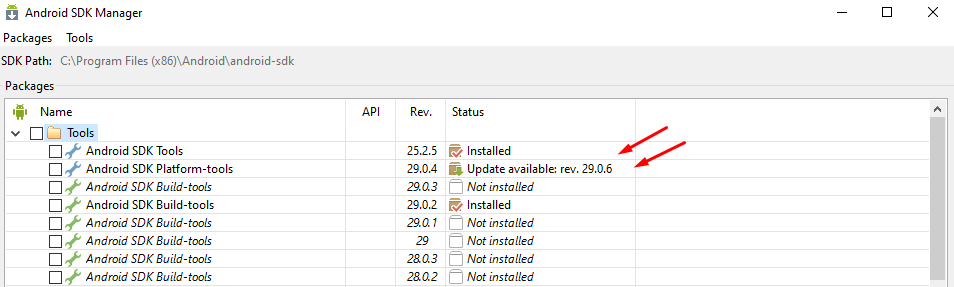
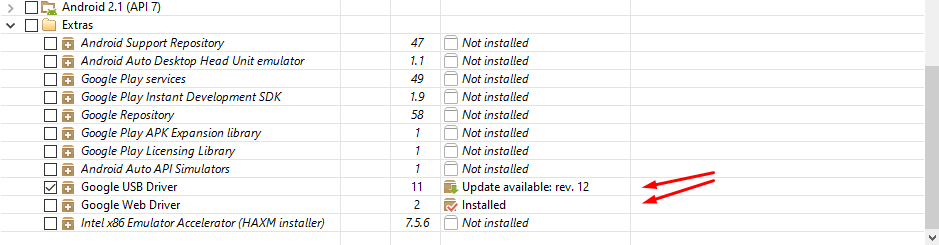
- Прописываем пути до SDK (если их нет) в переменные среды:
- Заходим в "Систему", через поиск Windows, либо комбинация клавиш Win + Pause/Break.
- Дополнительные параметры системы
- Переменные среды
Создаём переменную ANDROID_HOME и прописываем путь до папки с SDK.

В системной переменной Path прописываем пути до папки tools и platform-tools

- Создаём ярлык для uiautomatorviewer.bat на рабочем столе, сам файл можно найти по пути "android-sdk/tools/uiautomatorviewer.bat", там куда вы установили AndroidSDK.
- Запускаем uiautomatorviewer.bat для теста. Если появилось окно под названием UI Automator Viewer, значит всё хорошо.
Установка и настройка эмулятора и ZennoPoster:
- Перемещаем библиотеки (.dll) из ExternalAssemblies в директорию ZennoPoster
- Скачиваем и устанавливаем Nox.
- Запускаем MultiDrive и создаём 3 эмулятора для теста (для удобства в настройках можно выставить телефонную ориентацию)
- Добавляем шаблон в ZennoPoster. Прописываем необходимые пути в настройках (nox_adb.exe и nox.exe в папке bin).
- Запускаем последовательно 3 эмулятора, затем устанавливаем 3 потока в ZennoPoster, и запускаем для теста. Должна пойти автоматизация в Youtube.
2. Принцип работы. Разбор методов. XPath.
Как получается связать adb с эмулятором без посредника (например Appium)?
У adb есть множество команд для управления Android. Например, командапозволяет нам тапнуть по указанным координатам.cmd.exe:adb shell input tap x y
Соответственно, чтобы тапнуть по нужному элементу, нам надо узнать координаты этого элемента.
На эмуляторе по умолчанию предустановлен UIAutomator, поэтому вы можете получать данные видимых элементов с помощью команды:
Но в таком случае XML сохранится в корневой папкe Android, и придется скачивать его на ПК для просмотра - это долго и неудобно, поэтому добавим к команде /dev/tty.cmd.exe:adb shell uiautomator dump
Теперь команда будет выглядеть так:
cmd.exe:adb shell uiautomator dump /dev/tty
Таким образом, мы выведем содержимое XML файла в лог, в этом случае библиотека SharpAdbClient подцепит ответ и мы сможем извлечь необходимые координаты.
Приведу небольшой список часто используемых команд, которые поддерживает adb:
Все остальные команды можно найти в поисковике, достаточно написать "adb commands list".cmd.exe:adb help //вывести весь список комманд adb start-server //запустить adb сервер adb kill-server //закрыть adb сервер adb connect <ip:port> //подключиться к устройству adb devices //показать список подключенных устройств adb reboot //перезагрузить устройство adb install <path to .apk> //установить .apk файл adb shell // Запускать команды через терминал Shell adb shell input x y //тапнуть по координатам adb shell input swipe x1 y1 x2 y2 sss //свайпнуть по координатам, где sss - скорость в миллисекундах adb shell input text <string> //отправить текст adb shell input keyevent <event_code> //отправить event (полный список event'ов будет ниже) adb shell pm list packages //показать установленные пакеты adb shell pm uninstall <com.your.app> //удалить пакет adb shell dumpsys window windows | grep -E 'mCurrentFocus|mFocusedApp' //показать название текущей активности
Теперь перейдем к шаблону.
В GAC уже добавлены необходимые .dll, а в директиве using и общем коде добавлены необходимые пространства имён.
Директивы using и общий код:using SharpAdbClient; using System.Net; using System.Xml; using System.Windows.Forms; using System.Diagnostics; using System.Management;
Команды adb теперь можно пропустить через подключенную библиотеку SharpAdbClient.
В общем коде я написал методы для удобства, обзор которых будет на видео в конце статьи.
Пройдемся по готовым кубикам.
Начнём с проверки запущен ли adb сервер по пути из переменной settings_adb:
C#:if (!AdbServer.Instance.GetStatus().IsRunning) { AdbServer server = new AdbServer(); var result = server.StartServer(project.Variables["settings_adb"].Value, restartServerIfNewer: false); throw new Exception("Restart."); }
Подключаемся к ip:port эмулятора. Обычно он автоматически подключается, но подстрахуемся командой:
C#:AdbClient.Instance.Connect(new DnsEndPoint("127.0.0.1", int.Parse(Regex.Match(project.Variables["device"].Value, "(?<=:).*").ToString())));
Cоздаём объект ADB и сохраняем его в контексте, чтобы использовать далее в проекте:
C#:ADB a = new ADB(project); project.Context["ADB"] = a;
Создаём объект PackageManager, который позволит нам Удалять/Устанавливать приложение в этом же сниппете:
C#:var a = project.Context["ADB"]; var device = a.Device(); SharpAdbClient.DeviceCommands.PackageManager manager = new SharpAdbClient.DeviceCommands.PackageManager(device); try { manager.UninstallPackage("com.google.android.youtube"); //удаление пакета } catch (Exception e) {} manager.InstallPackage(project.Directory + @"\youtube.apk", reinstall: false); //установка apk
Осуществляем запуск приложения:
C#:var a = project.Context["ADB"]; a.StartApp("com.google.android.youtube/com.google.android.apps.youtube.app.WatchWhileActivity"); //запуск приложения // в CMD получить наименование текущего окна, которое нужно вставить в этот запрос // adb shell dumpsys window windows | grep -E 'mCurrentFocus|mFocusedApp'
Ожидаем появление элемента:
C#:var a = project.Context["ADB"]; a.Wait("//node[@resource-id='' and @class='android.widget.ImageView']", 0, 10); //XPath, Index, Секунды
Тапаем на элемент:
Обратите внимание, здесь впервые мы используем XPath для поиска объекта.C#:var a = project.Context["ADB"]; a.Click("//node[@resource-id='com.google.android.youtube:id/menu_search' and @class='android.widget.TextView']", 0, 10); //XPath, Index, Секунды
Учимся составлять свой XPath (это несложно):
Для начала запустим Nox и убедимся, что он подключен к adb.
cmd.exe:adb devicesЕсли подключенных устройств нет, тогда придется подключить эмулятор самостоятельно с помощью команды:Вы должны увидеть своё устройство в списке.
Посмотреть вложение 56001
cmd.exe:adb connect 127.0.0.1:62001Теперь установим и запустим youtube.apk из архива, а затем запустим uiautomatorviewer.bat и сделаем dump окна.Вы должны получить сообщение о подключении. Обычно порт первого эмулятора 62001, но в моём случае 62025.
Посмотреть вложение 56002
Если не получается поймать порт, то пробуйте перебор от 62001 до 62100.
Вы можете поводить курсором по элементам и заметите, что в правой части окна выделяются соответствующие узлы (node). Соответственно, чтобы составить XPath мы должны выделить нужный нам элемент и взять атрибуты, которые могут идентифицировать элемент в дереве.
Составим XPath для лупы (поиск), взяв атрибуты resource-id и class:
XPath://node[@resource-id='com.google.android.youtube:id/menu_search' and @class='android.widget.TextView']
Если случается, что элемент невозможно идентифицировать (не указаны атрибуты), то в таком случае можно составить длинный XPath, например до элемента Home слева от лупы:
XPath://node[@resource-id='com.google.android.youtube:id/toolbar' and @class='android.view.View']/node[@class='android.widget.TextView']
Весь синтаксис XPath можно подсмотреть здесь.
Ввод текста и нажатие event'а (Enter):
C#:var a = project.Context["ADB"]; a.Text("ZennoLab"); //ввод текста a.KeyEvent("66"); //Enter0 --> "KEYCODE_UNKNOWN"
1 --> "KEYCODE_MENU"
2 --> "KEYCODE_SOFT_RIGHT"
3 --> "KEYCODE_HOME"
4 --> "KEYCODE_BACK"
5 --> "KEYCODE_CALL"
6 --> "KEYCODE_ENDCALL"
7 --> "KEYCODE_0"
8 --> "KEYCODE_1"
9 --> "KEYCODE_2"
10 --> "KEYCODE_3"
11 --> "KEYCODE_4"
12 --> "KEYCODE_5"
13 --> "KEYCODE_6"
14 --> "KEYCODE_7"
15 --> "KEYCODE_8"
16 --> "KEYCODE_9"
17 --> "KEYCODE_STAR"
18 --> "KEYCODE_POUND"
19 --> "KEYCODE_DPAD_UP"
20 --> "KEYCODE_DPAD_DOWN"
21 --> "KEYCODE_DPAD_LEFT"
22 --> "KEYCODE_DPAD_RIGHT"
23 --> "KEYCODE_DPAD_CENTER"
24 --> "KEYCODE_VOLUME_UP"
25 --> "KEYCODE_VOLUME_DOWN"
26 --> "KEYCODE_POWER"
27 --> "KEYCODE_CAMERA"
28 --> "KEYCODE_CLEAR"
29 --> "KEYCODE_A"
30 --> "KEYCODE_B"
31 --> "KEYCODE_C"
32 --> "KEYCODE_D"
33 --> "KEYCODE_E"
34 --> "KEYCODE_F"
35 --> "KEYCODE_G"
36 --> "KEYCODE_H"
37 --> "KEYCODE_I"
38 --> "KEYCODE_J"
39 --> "KEYCODE_K"
40 --> "KEYCODE_L"
41 --> "KEYCODE_M"
42 --> "KEYCODE_N"
43 --> "KEYCODE_O"
44 --> "KEYCODE_P"
45 --> "KEYCODE_Q"
46 --> "KEYCODE_R"
47 --> "KEYCODE_S"
48 --> "KEYCODE_T"
49 --> "KEYCODE_U"
50 --> "KEYCODE_V"
51 --> "KEYCODE_W"
52 --> "KEYCODE_X"
53 --> "KEYCODE_Y"
54 --> "KEYCODE_Z"
55 --> "KEYCODE_COMMA"
56 --> "KEYCODE_PERIOD"
57 --> "KEYCODE_ALT_LEFT"
58 --> "KEYCODE_ALT_RIGHT"
59 --> "KEYCODE_SHIFT_LEFT"
60 --> "KEYCODE_SHIFT_RIGHT"
61 --> "KEYCODE_TAB"
62 --> "KEYCODE_SPACE"
63 --> "KEYCODE_SYM"
64 --> "KEYCODE_EXPLORER"
65 --> "KEYCODE_ENVELOPE"
66 --> "KEYCODE_ENTER"
67 --> "KEYCODE_DEL"
68 --> "KEYCODE_GRAVE"
69 --> "KEYCODE_MINUS"
70 --> "KEYCODE_EQUALS"
71 --> "KEYCODE_LEFT_BRACKET"
72 --> "KEYCODE_RIGHT_BRACKET"
73 --> "KEYCODE_BACKSLASH"
74 --> "KEYCODE_SEMICOLON"
75 --> "KEYCODE_APOSTROPHE"
76 --> "KEYCODE_SLASH"
77 --> "KEYCODE_AT"
78 --> "KEYCODE_NUM"
79 --> "KEYCODE_HEADSETHOOK"
80 --> "KEYCODE_FOCUS"
81 --> "KEYCODE_PLUS"
82 --> "KEYCODE_MENU"
83 --> "KEYCODE_NOTIFICATION"
84 --> "KEYCODE_SEARCH"
85 --> "TAG_LAST_KEYCODE"
Так же случаются ситуации, когда вам нужно сделать двойной тап или другие действия, которых нет в списке.
На помощь приходит команда sendevent:
cmd.exe:adb shell sendevent /dev/input/event<x>
Получаем координаты элемента, с помощью метода получения координат.
Вы можете получать "чистые" координаты, либо уже высчитанную рандомную точку. В нашем случае используем сразу второй вариант:
C#:var a = project.Context["ADB"]; string coord = a.GetCoord("//node[@resource-id='com.google.android.youtube:id/channel_avatar' and @class='android.widget.ImageView']", 0, 10, true); //XPath, Index, Секунды, рандомная точка между x1,y1 и x2,y2 string[] coords = coord.Split(new char[] {','}); project.Variables["x"].Value = coords[0]; project.Variables["y"].Value = coords[1];
Введем команду в cmd, кликнем на эмуляторе и запишем событие:
cmd.exe:adb shell getevent
Вы получите значения в HEX, преобразуем их в DEC с помощью любого сервиса.
Получится:
Код:/dev/input/event<N>: 1 330 1 /dev/input/event<N>: 3 58 1 /dev/input/event<N>: 3 53 <x> /dev/input/event<N>: 3 54 <y> /dev/input/event<N>: 0 2 0 /dev/input/event<N>: 0 0 0 /dev/input/event<N>: 0 2 0 /dev/input/event<N>: 0 0 0 /dev/input/event<N>: 1 330 0 /dev/input/event<N>: 3 58 0 /dev/input/event<N>: 3 53 0 /dev/input/event<N>: 3 54 38 /dev/input/event<N>: 0 2 0 /dev/input/event<N>: 0 0 0
Получаем номер event'a с помощью команды:
C#:var a = project.Context["ADB"]; a.Command("cat /proc/bus/input/devices", true); project.Variables["event"].Value = Regex.Match(project.Variables["receiver"].Value, "(?<=mouse2 event).*").ToString().Trim(); //получение № ивэнта
Тапаем с помощью sendevent, подставив номер event'а и координаты (в нашем случае двойной тап не нужен, поэтому я закомментил вторую часть в шаблоне):
C#:var a = project.Context["ADB"]; string evnt = project.Variables["event"].Value; string x = project.Variables["x"].Value; string y = project.Variables["y"].Value; a.Command(String.Format("sendevent /dev/input/event{0} 1 330 1", evnt), false); a.Command(String.Format("sendevent /dev/input/event{0} 3 58 1", evnt), false); a.Command(String.Format("sendevent /dev/input/event{0} 3 53 {1}", evnt, x), false); a.Command(String.Format("sendevent /dev/input/event{0} 3 54 {1}", evnt, y), false); a.Command(String.Format("sendevent /dev/input/event{0} 0 2 0", evnt), false); a.Command(String.Format("sendevent /dev/input/event{0} 0 0 0", evnt), false); a.Command(String.Format("sendevent /dev/input/event{0} 0 2 0", evnt), false); a.Command(String.Format("sendevent /dev/input/event{0} 0 0 0", evnt), false); a.Command(String.Format("sendevent /dev/input/event{0} 1 330 0", evnt), false); a.Command(String.Format("sendevent /dev/input/event{0} 3 58 0", evnt), false); a.Command(String.Format("sendevent /dev/input/event{0} 3 53 0", evnt), false); a.Command(String.Format("sendevent /dev/input/event{0} 3 54 38", evnt), false); a.Command(String.Format("sendevent /dev/input/event{0} 0 2 0", evnt), false); a.Command(String.Format("sendevent /dev/input/event{0} 0 0 0", evnt), false);
Свайпаем:
C#:var a = project.Context["ADB"]; a.Swipe("200", "600", "200", "200", "900"); //координаты x1, y1, x2, y2, sss - скорость в милисекундах
Также можно спарсить что-нибудь. Спарсим длительность видимых роликов (результат появится в списке шаблона):
C#:var a = project.Context["ADB"]; project.Lists["parse"].AddRange(a.Parse("//node[@resource-id='com.google.android.youtube:id/duration' and @class='android.widget.TextView']", "text", 0, 5)); //XPath, какой аттрибут парсить, Index, Секунды
Button Back:
C#:var a = project.Context["ADB"]; a.Back();
Button Home и Kill Process:
C#:var a = project.Context["ADB"]; a.Home(); //Свернуть все окна a.Kill("com.google.android.youtube"); //Убить процесс
Перезагрузить Android:
C#:var a = project.Context["ADB"]; a.Reboot();
Загрузка файла. Я написал 2 метода для загрузки файла: обычная загрузка
C#:var a = project.Context["ADB"]; a.UploadFile("/storage/sdcard0/ZennoLab.txt", project.Directory + @"\ZennoLab.txt");
и из переменной.
C#:var a = project.Context["ADB"]; a.UploadFromVar("/storage/sdcard0/ZennoLab.txt", "ZennoLab TEST");
Скачивание файла:
C#:var a = project.Context["ADB"]; a.DownloadFile("/storage/sdcard0/ZennoLab.txt", project.Directory + @"\Download_test.txt");
Удаление Файла:
C#:var a = project.Context["ADB"]; a.Command("rm -rf /storage/sdcard0/ZennoLab.txt", false);
3. Определение IP+PORT эмулятора, организация многопоточного режима и обработка зависаний.
Для организации многопоточного режима я решил использовать залоченную глобальную переменную, в которой будут записаны id процессов (pid) окон эмуляторов через ";".
Когда шаблон запускается, то в глобальную переменную записывается pid первого по списку свободного эмулятора. Если в переменной не было этого pid, то другой поток не будет работать с этим pid.
Сам pid можно найти в Диспетчере задач (Ctrl+Shift+Esc).
Далее если ввести в cmd команду:
то высветится множество адресов, а в самой правой колонке мы увидем pid.cmd.exe:netstat -a -n -o
Зная, что порты для подключение adb у Nox начинаются с 620, мы можем взять адрес по pid'у с помощью команды:
вместо PID подставив id процесса (pid).cmd.exe:netstat -a -n -o | find "PID" | find "127.0.0.1" | find "620"
Теперь сделаем тоже самое в зенке.
Инициализируем/проверяем существование глобальной переменной:
C#:lock(SyncObject) { try { var gbVar = project.GlobalVariables["Zappium", "process"]; return null; } catch (KeyNotFoundException ex) { string defaultValue = String.Empty; project.GlobalVariables.SetVariable("Zappium", "process", defaultValue); } }
Получаем свободный PID с помощью стандартного инструментария .Net:
C#:lock(SyncObject) { var gbVar = project.GlobalVariables["Zappium", "process"]; Process[] processes = Process.GetProcessesByName("NoxVMHandle"); var ids = processes.Select(p => p.Id); string process = ""; foreach(int processId in ids){ project.SendInfoToLog(processId.ToString()); process = processId.ToString(); if (project.Variables["process"].Value == String.Empty && !project.GlobalVariables["Zappium", "process"].Value.ToString().Contains(process)){ project.Variables["process"].Value = process; gbVar.Value = gbVar.Value + process + ";"; } } }
Получаем адрес устройства, подставив pid в ранее написанную команду:
C#:Process cmd = new Process(); cmd.StartInfo.FileName = "cmd.exe"; cmd.StartInfo.RedirectStandardInput = true; cmd.StartInfo.RedirectStandardOutput = true; cmd.StartInfo.CreateNoWindow = true; cmd.StartInfo.UseShellExecute = false; cmd.Start(); cmd.StandardInput.WriteLine(String.Format("netstat -a -n -o | find \"{0}\" | find \"127.0.0.1\" | find \"620\"",project.Variables["process"].Value)); cmd.StandardInput.Flush(); cmd.StandardInput.Close(); cmd.WaitForExit(); return "127.0.0.1:" + Regex.Match(cmd.StandardOutput.ReadToEnd(), "(?<=127.0.0.1:)62.*?(?= )");
По завершению работы шаблона удаляем из глобальной переменной pid, чтобы освободить окно для следующих потоков:
(В этом способе есть один минус. Если вы прерываете работу шаблона вручную, то pid не удаляется. Буду рад вашим идеям решения этой проблемы в комментариях.)C#:lock(SyncObject) { var gbVar = project.GlobalVariables["Zappium", "process"]; gbVar.Value = gbVar.Value.ToString().Replace(project.Variables["process"].Value + ";", ""); }
Порой случается, что эмулятор зависает, для этого я использую метод CommandLineUtilities, прописанный в общем коде, чтобы записать все процессы связанные с эмулятором, закрыть и открыть их заново.
Закрываем процессы:
C#:Process[] processes = Process.GetProcessesByName("Nox"); var ids = processes.Select(p => p.Id); var process = Process.GetProcessById(int.Parse(project.Variables["process"].Value)); string name = Regex.Match(CommandLineUtilities.getCommandLines(process), "(?<=--comment ).*(?= --startvm)").ToString(); project.SendInfoToLog(CommandLineUtilities.getCommandLines(process)); foreach(int processId in ids){ var nox = Process.GetProcessById(processId); if (Regex.Match(CommandLineUtilities.getCommandLines(nox),"(?<=-clone:).*").ToString().Contains(name)){ project.Variables["start_cmd"].Value = CommandLineUtilities.getCommandLines(nox); nox.Kill(); break; } } process.Kill();
Открываем эмулятор заново:
C#:var proc = System.Diagnostics.Process.Start(project.Variables["settings_nox"].Value, Regex.Match(project.Variables["start_cmd"].Value, "-clone:.*").ToString());
Заключение.
Надеюсь моя статья облегчит вам работу с эмуляторами и поможет создать более совершенную схему взаимодействия с ними. Это лишь небольшая часть того, как можно взаимодействовать с эмуляторами.
Каждый ваш голос за статью будет мотивировать меня делиться многими полезными фишками в следующих частях.
Спасибо за внимание, друзья!


Последнее редактирование:
- Регистрация
- 09.07.2015
- Сообщения
- 363
- Реакции
- 577
- Баллы
- 93
Спасибо. Как-то через списки или глобальные переменные. Нужно зацепиться за какой-то параметр эмулятора и держать его в листе ожидания, пока он не выполнит задачу.статья огонь, реализовал то что нужно с помощью memu (memuc), но есть вопрос, в 2 потока есть понимание как работать, а вот в 3 и более происходят разногласия адб с нужной виртуальной машиной, подскажите пожалуйста решение :3
ruthless
Client
- Регистрация
- 13.02.2017
- Сообщения
- 230
- Реакции
- 70
- Баллы
- 28
благодарю, дружищеСпасибо. Как-то через списки или глобальные переменные. Нужно зацепиться за какой-то параметр эмулятора и держать его в листе ожидания, пока он не выполнит задачу.
 еще момент, при парсинге, viewer не всегда по неизвестной мне причине выдает какой - либо "текст", а мне нужно спарсить его для создания исключения, иногда текст появляется в нодах, но чаще всего нет, в чем причина? спасибо
- Регистрация
- 09.07.2015
- Сообщения
- 363
- Реакции
- 577
- Баллы
- 93
Не знаю, не встречался с этим.благодарю, дружище

frion-seo
Client
- Регистрация
- 27.02.2011
- Сообщения
- 547
- Реакции
- 481
- Баллы
- 63
Делай аппиум-инспектором в таких случаяхУ кого-нибудь была такая ошибка? Вылазит при попытке обновления в uiautomatorviewer, но только на некоторых страницах приложения
Посмотреть вложение 75049

IVANGOOD
Client
- Регистрация
- 07.09.2020
- Сообщения
- 20
- Реакции
- 4
- Баллы
- 3
не решили проблему?Интересный глюк выскочил. При вводе текста через команду
все дубли букв которые стоят рядом будут удалены.C#:a.Text(name); //ввод текста
Например вместо Kitty будет Kity
Так же данная команда не воспринимает текст с пробелами

JuicyJose
Client
- Регистрация
- 21.12.2014
- Сообщения
- 20
- Реакции
- 9
- Баллы
- 3
Долго лечил в Memu так и не вылечил. В итоге перешел на Noxне решили проблему?

cmvvo
Client
- Регистрация
- 07.07.2019
- Сообщения
- 38
- Реакции
- 16
- Баллы
- 8
не решили проблему?
Чтобы не было ошибки, вводите текст через adb с помощью этого сниппета:Долго лечил в Memu так и не вылечил. В итоге перешел на Nox
C#:
var sv = project.Variables["sv"].Value;
//sv это серийник устройства для многопотока вида 127.0.0.1:21521

ProcessStartInfo startInfo1 = new ProcessStartInfo();
startInfo1.FileName = "adb.exe";
startInfo1.Arguments = "-s "+sv+" shell am broadcast -a ADB_INPUT_TEXT --es msg 'ТУТ ВВОДИМЫЙ ТЕКСТ'";
startInfo1.WindowStyle = ProcessWindowStyle.Hidden;
Process.Start(startInfo1).WaitForExit();Кто просматривает тему: (Всего: 12, Пользователи: 0, Гости: 12)
Поделиться: