


Проксирования через Proxifier сторонних плагинов, программы на примере Adobe Flash. И другие плюшки!

  • Автор темы Автор темы svaminar
  • Дата начала Дата начала

svaminar

Client
Регистрация
21.08.2013
Сообщения
834
Реакции
379
Баллы
63
Приветствую вас, дорогие читатели! ​

Предупреждаю сразу, особенного палева в статье не будет, в первую очередь это будет техническая статья, ориентированная на тех, кому нужно использовать прокси при работе с тем, что прокси не поддерживает. Не только Adobe Flash, но и консольные приложения, сторонний софт … А без проксирования таких ресурсов ну никак не обойтись. Как говорится нужно и все никаких вариантов.


Небольшой экскурс в историю. Однажды ко мне постучались сделать накрутку голосования. В человека не засчитывались голоса, даже прокси не помогали.

Било перепробовано много вариантов и получалось, что учитывался только 1 голос с 1 ип. При том, что прокси не помогали. И вот случайно мне повезло, я обнаружил, что при отключенном флэш плеере перестали, учитывается голоса вообще. А так как эта бяка (Adobe Flash) с проксями не дружит, то скорее всего проблема била именно в нем. Не совсем так флэш плеер работает только с тем прокси что установлен в системе по умолчанию , проще говоря берет тот прокси, что прописан в IE. Вот именно для таких трудных случаев, когда нужно принудительно проксировать то, что в принципе не дружит с проксями и предназначен мой метод.


Сразу скажу довольно медленный способ, так как придется работать в 1 поток.


Сразу скажу довольно медленный способ, так как придется работать в 1 поток.


Самым стабильным приложением мне показался Proxifier. Я сейчас говорю про работу на Windows 7 и Windows Xp. В дальнейшей статье жирным шрифтом выделено очень важные вещи, про которые нужно помнить при работе с данным методом.


Для начала скачиваем и устанавливаем программу


Код:
Развернуть Свернуть Копировать
https://www.proxifier.com/download.htm
скачиваем Proxifier Standard Edition


так как при работе через портабл иногда полностью отваливается интернет


Для написания статьи я использовал версию 3,28. Сейчас последняя 3,29


И небольшое предупреждения очень не желательно будет использовать данную технику при работе на удаленной машине. Может бить очень много гулюков.


Давайте набросаем небольшой план статьи.​


  1. Установка программы Proxyfire
  2. Настройка программы
  3. Создание профиля проксирования
  4. Создания нейтрального профиля
  5. Подготовка шаблона примера для показа как работает шаблон


План – схема работы шаблона​


  1. Получаем прокси из текстового файла
  2. Создаем временную переменную
  3. Модификация профиля проксирования (вносим туда данные нового IPадреса и порта)
  4. Сохраняем в временную директорию модифицированный профиль
  5. Запускаем Proxyfire с профилем из временной директории
  6. Загружаем нужную нам страничку и проверяем, есть ли на ней элемент, который может подтвердить, что страничка загружена.
  7. Если все ок переходим к основному блоку работы шаблона.
  8. Не забиваем, что нужно удалить временной профиль
Этап 1 Установка программы.​

Установка программы происходит как обычно, так что описывать со скриншотами нет смысла, разве что скажу что надо сразу прописать ключ лицензии.
[TABLE="align: center"]
[TBODY][TR][TD][/TD]
[TD]
[/TD]
[/TR]
[/TBODY]​
[/TABLE]

Этап 2 Настройка программы.​

В Proxyfire предусмотрена возможность через командную строку загружать профиля (набор правил проксирование, включая прокси и порт, а также какие exe файлы проксировать)


При том, что сами профиля являются файлами в формате xml. Мы просто настроим программу и создадим профиль (набор правил) для нужного нам ресурса, так чтоб работало проксирование и флеш плеера и других, нужных нам вещей. А потом будем только менять в профиле прокси и порт, и загружать в proxyfire измененный профиль.


Давайте коротко рассмотрим, какие настройки для чего применяются, и приступим к настройки программы


Вкладка File
MPuXzz.png

Я рекомендую отключать проверку обновления check for Product Updates on Startup
А также добавить в автозагрузку Autostart

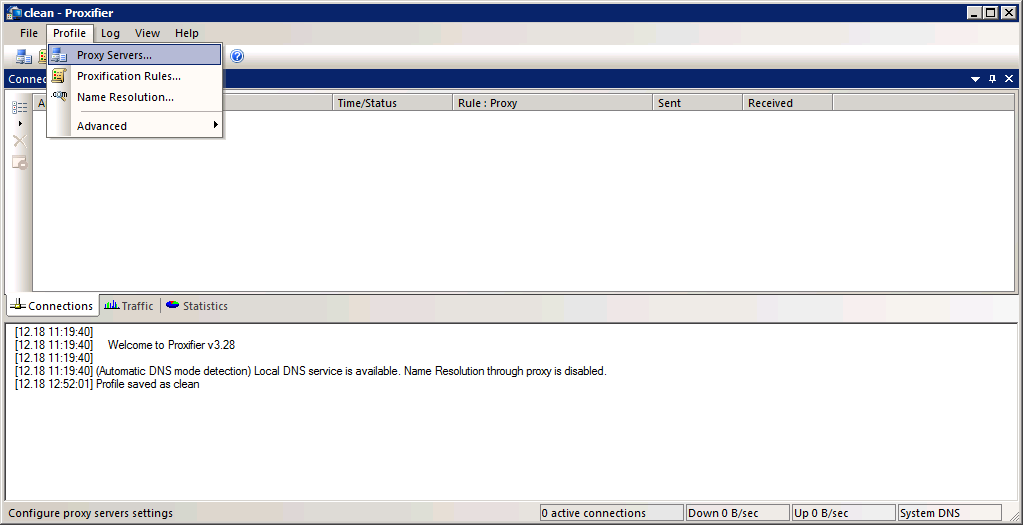
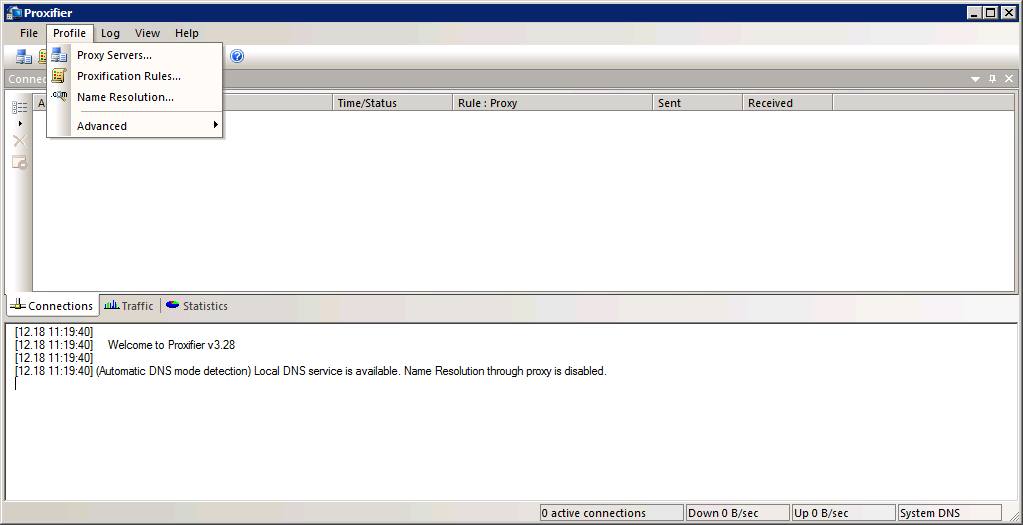
Вкладка Profile
toze9k.png

ProxyServers – Тут добавляем свои прокси
ProxificationRules – Настройка правил проксификации
NameResolutions – Настройка Dns
Advanced – Расширенные настройки
Первие 3 пункта мы рассмотрим более детальней на этапе Создания профиля проксировния


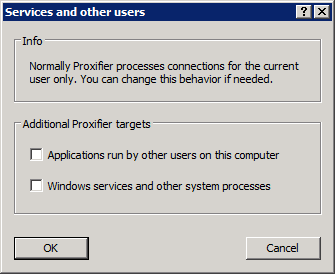
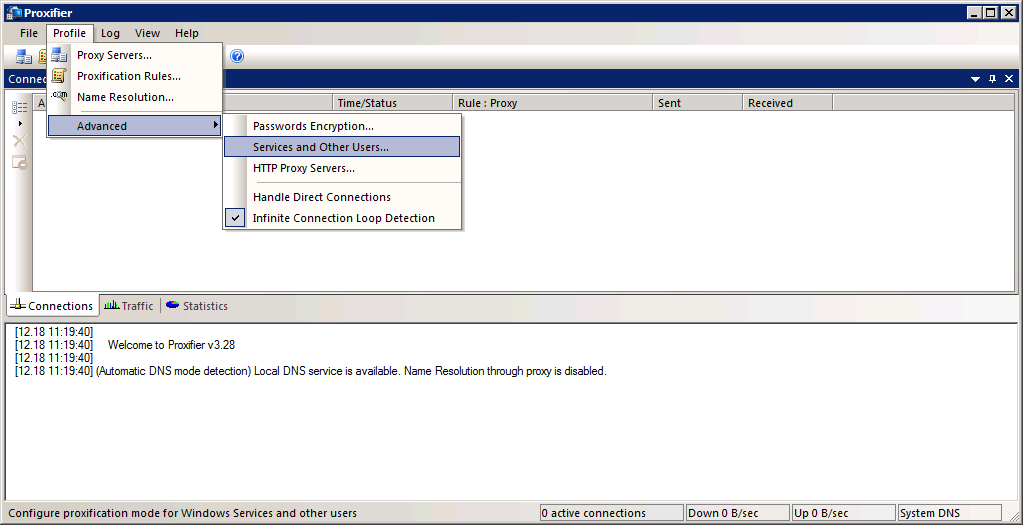
Вкладка Advanced – Services and Other Users
JRbwoR.png


h6zmaX.png

Windows services and other systems processes – Проксификациясервисов Windows и системных процессов.
Можно попробовать поставить чек бокс, но могут бить проблемы в работе Windows или других программ. Довольно глючная, но иногда полезная фича.
Applications run by other users on this computer – Проксификация приложения запущенных от имени другого пользователя. Сам не пользовался ни разу. Но по описанию довольно полезная штука.

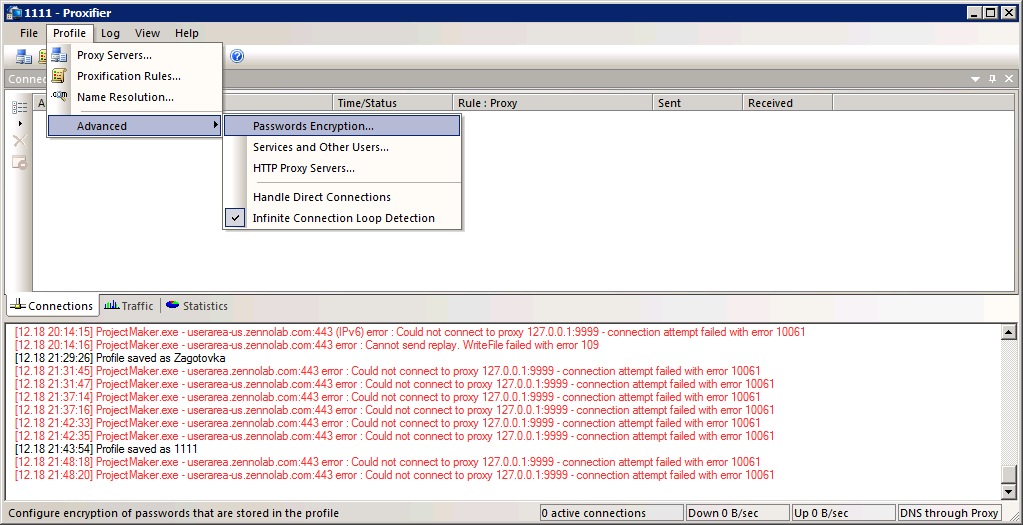
Внимание очень важно !!!
Нужно отключить шифрования пароля в профиле
zkHH7f.png

Profile – Advanced – Password Encryption
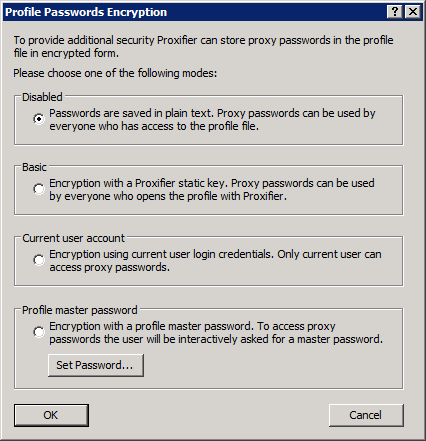

zOhCbl.png
​

Устанавливаем Disabled


В вкладках Log и View нету особо важных настроек для работы , по этому я их пропущу. Там только настройка украшательства и показа статистики.


Етап 3 Создание профиля проксирования.​


Вот мы и подошли к самому важному этапу. Нам нужно создать профиль который мы будем в дальнейшем применять в шаблоне. Скажу сразу, что под каждую задачу может потребоваться создавать отдельный профиль. Я в том плане говорю , что где то надо проксировать только флеш, а где то и стороннюю тузлу.… И под разные задачи нужен отдельный профиль.


Но сначала сохраним чистый профиль. Он нам понадобится в дальнейшем.

File – Save Profile As – Вводим названия для сохраняемого профиля к примеру Claen

Профиль сохранится тут

Код:
Развернуть Свернуть Копировать
C:\Users\!!!Имя пользователя!!!\AppData\Roaming\Proxifier\Profiles

Скопируем себе профиль.
 
Номер конкурса статей
  1. Четвертый конкурс статей
Тема статьи
  1. Другое
Приступаем к созданию рабочего профиля.
​
Profile – Proxy Servers
zkjsQE.png

Появится
CG7VuT.png
Жмем Add
В окне

y891if.png


​
Вводим прокси и порт к примеру 127.0.0.1 и порт 9999. А также логин и пароль юзера для прокси. Так как я использую прокси с аутентификацией. Не забиваем отметить тип прокси. У меня это Socks 5. Нам не надо пока рабочий прокси, так как мы только пометем место , куда в профиле пишутся данные . Я ввел 127.0.0.1 порт 9999 логин UserLogin и пароль UserPass

Именно эти данные, ми будем менять шаблоном, при модификации профиля под другой прокси.

Жмет OK

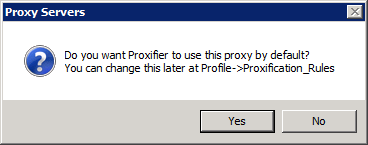
Появляется

nyuLEo.png

​
Жмем Yes. Для использования прокси по умолчанию. Жмем ОК
Приступим к настройке правил проксифицирования.

Отмечу такие особенности.​
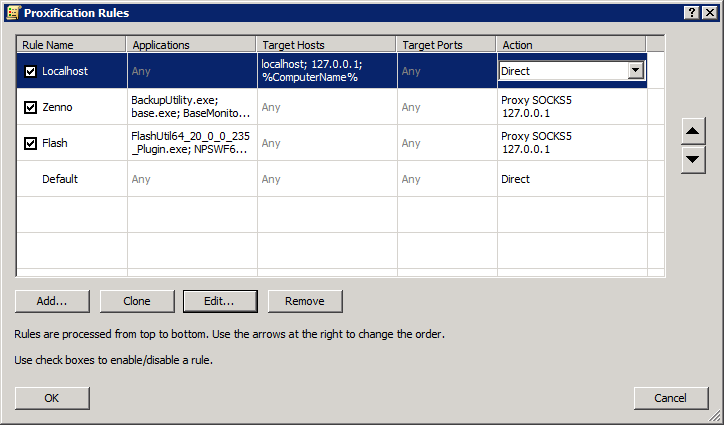
1 . Правила читаются по порядку сверху в них пока не сработает правило .
2. Проксификация процессов идет по имени. Если будет правилах проксификация по имени plink.exe, то в не зависимости от того в какой бы папке не находился процес он все равно будет обработан.
Я в свое время очень долго мучился, так как нам при добавлении предлагается выбрать процесс. Вот и я долго мучился когда добавленные процессы с одинаковым именем обрабатывались одним правилом, пока не понял что идет проксификация по имени, в не зависимости от того с какой папки вы добавляли в правило.

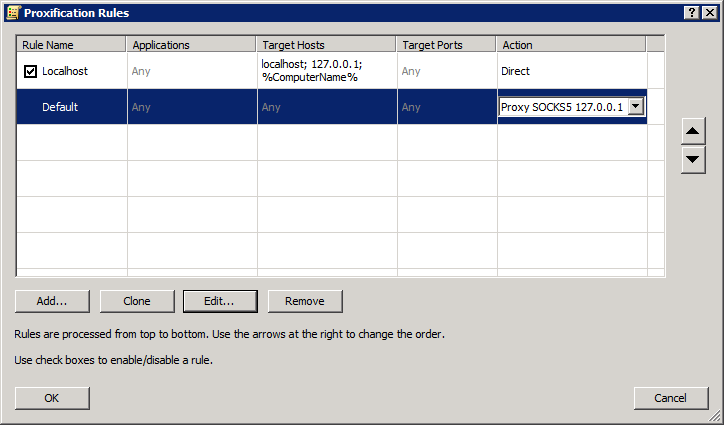
Итак по умолчанию у нас есть такой набор правил
vWv4Od.png
​

В принципе если ми на предыдущем этапе настраивали проксифицировать службы и системные процессы то даже при такой конфигурации у нас должно все работать.
Но если мы введем не рабочую проксю тогда у нам отвалится интернет везде на всем компе. Это очень не желательно.

Давайте добавим в правило все exe файлы зено постера. ​
Жмем Add

qDngZN.png
​

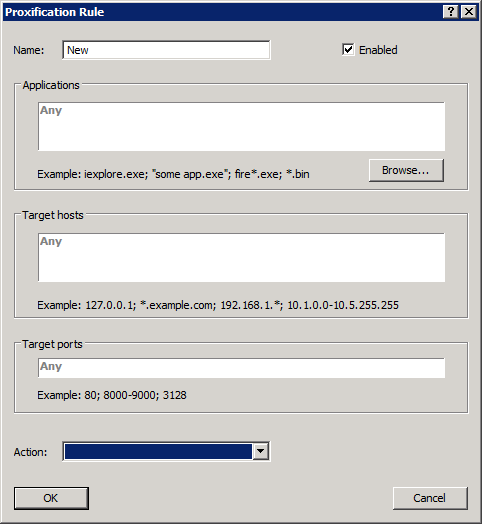
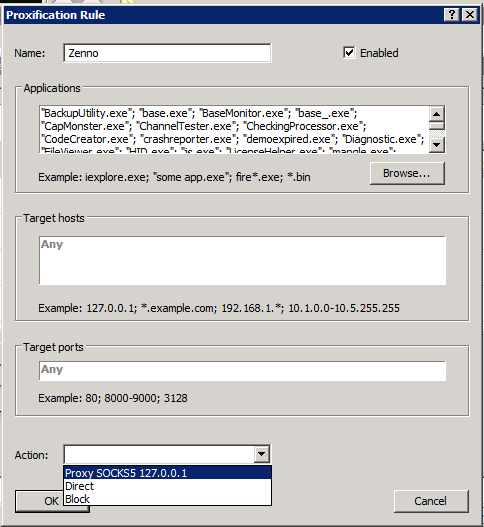
Name - Имя правили (Вводим к примеру Zenno)

Applications – Имя приложения (екзешки), здесь как я писал выше учитывается только имя, в не зависимости что ми выбирали через Browse. Добавляем сюда все exe файлы зенно

Добавлять желательно в таком формате (ниже приведены все exe файлы з папки зенопостера )
Код:
Развернуть Свернуть Копировать
"BackupUtility.exe"; "base.exe"; "BaseMonitor.exe"; "base_.exe"; "CapMonster.exe"; "ChannelTester.exe"; "CheckingProcessor.exe"; "CodeCreator.exe"; "crashreporter.exe"; "demoexpired.exe"; "Diagnostic.exe"; "FileViewer.exe"; "HID.exe"; "js.exe"; "LicenseHelper.exe"; "mangle.exe"; "plugin-container.exe"; "plugin-hang-ui.exe"; "ProjectMaker.exe"; "ProjectMaker_.exe"; "redit.exe"; "ResGen.exe"; "ResourceDownloader.exe"; "shlibsign.exe"; "TasksRunner.exe"; "updater.exe"; "xpcshell.exe"; "xulrunner-stub.exe"; "xulrunner.exe"; "ZennoLab.AudioMute.exe"; "ZennoLab.CodeRunner.exe"; "ZennoLab.MacrosTester.exe"; "ZennoPoster.exe"; "ZennoPoster_.exe";
Target Host – можно указать домены, IP, при переходе по которым включается правило.

Target port – тоже самое , только здесь настраивается порт.

Action – Основное действия правила

Direct- Переход напрямую, не используя ни какие проси.

Block– Блокировать. Просто блокируется соединения, если сработает правило.

А также здесь есть возможность указать, переход по прокси которые ми добавляли раньше. У меня это 127.0.0.1.

В программе это выглядит так

XeTpfh.png
​
Забил совсем. Чек бокс Enable означает, что правило включено! Обязательно должен стоять иначе правило работать не будет.
Добавим правило для флеш плеера
Все так же как и для зенки только имяFlash
Приложения (екзешки)
Добавим все из папки
C:\Windows\System32\Macromed\Flash
В зависимости от версии флеш и битности системы там могут бить разные имена
У меня получилось так
Код:
Развернуть Свернуть Копировать
"FlashUtil64_20_0_0_235_Plugin.exe"; "NPSWF64_20_0_0_235.dll"; "plugin.vch"

Я добавляю на всяк пожарный и длл.
Получилось как то так (поменял по дефолту использовать прямое подключения иначе, потом можно не достучатся до впс)

YrVz45.png
​
Итак ми создали заготовку профиля проксирования под зенно постер и флеш плеер.
Сохранимее.
File – Save Profile As
Назовем профиль Zagotovka
Сохраним его с папки
Код:
Развернуть Свернуть Копировать
C:\Users\!!!Имяпользователя!!!\AppData\Roaming\Proxifier\Profiles
В удобном месте.


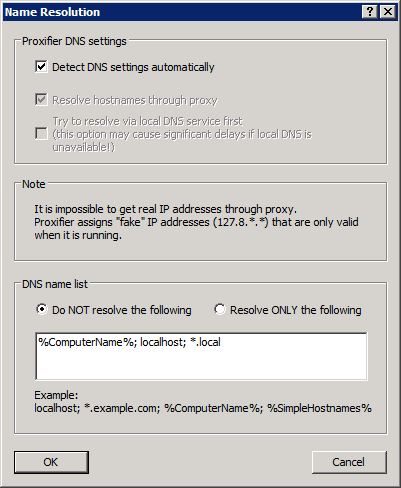
NameResolution – Настройка DnS
hoNT88.png
​
Detect DNS settings automatically – Определить днс автоматически
Resolve hostnames through proxy – резолвить днс через прокси
3 чекбокс - Сначала пробуем локальный днс сервер потом через прокси

Я снимаю первою и ставлю только вторую галочку

Этап 4 Создания нейтрального профиля.​
Мы уже сделали этот этап в самом начале, когда сохраняли профиль Claen
Это и будет нейтральным профилем

Приступаем к самому интересному. Написанию шаблона зено постера который и позволит нам использовать все.​
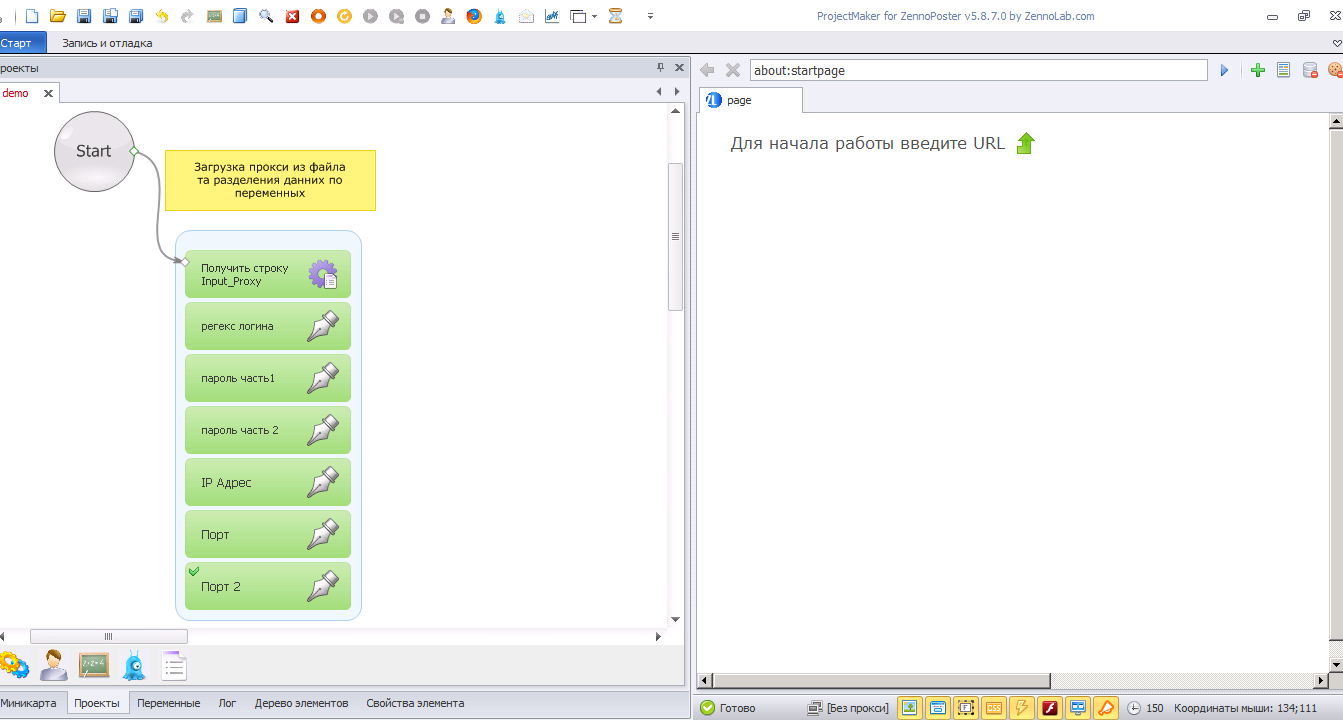
1 Сначала добавим загрузку проксей из файла

haMhik.png
​

В первом блоке загружаем прокси из файла. И разбираем регулярками по переменным все данные аккаунта.

Переносим информацию из профиля Zagotovka в зенопостер и в постере меняем данные введённые раньше (127.0.0.1 порт 9999 логин UserLoginи пароль UserPass) на те что загрузили раньше из файла.
!!! Так как в профиле встречалось 2 раза 127.0.0.1, я поменял Ip адрес прокси на 8.8.8.8 и пере сохранил эталонный файл Zagotovka с новыми данными.
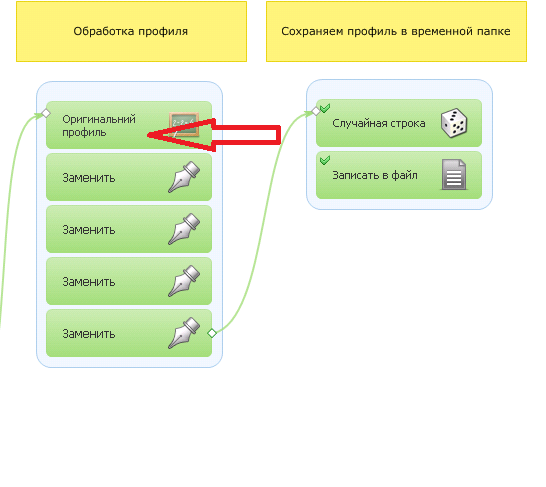
Модификация профиля проксирования (вносим туда данные нового IP адреса и порта)
В блоке оригинальный профиль скопирован профиль из файла Zagotovka.ppx
Дальше через замену меняется (127.0.0.1 порт 9999 логин UserLoginи пароль UserPass)
на актуальнее данные.
Сохраняем измененный профиль с случайным именем в папке tmp и расширением ppx

sk0s5g.png
​
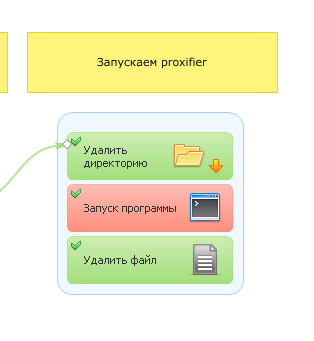
И последний блок.
Запуск программы с сохраненным профилем. Внимание в блоке запуск программын ужно указать актуальный путь к Proxifier, а в кубике удалить директорию актуальний путь у папку с профилями
Код:
Развернуть Свернуть Копировать
C:\Users\!!!Имяпользователя!!!\AppData\Roaming\Proxifier\Profiles
sWPgg1.png
​
Все внешнее проксирования настроено !!!

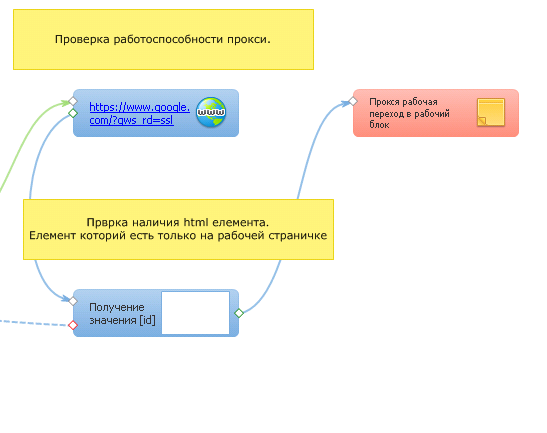
Етап проверка работоспособности прокси.
И в случае ошибки загрузка другого прокси.
​
Для примера проверка для Google.com
NDzrkj.png
​
Внимание важное предупреждения.
Если в Проксифаере установлен не рабочий прокси то не возможно будет запустить Zennoposter и ProjektMarket
Для запуска в таком случае я Claen.ppx (Профиль) сохраненный в самом начале, в папку с программой Proxyfier.
И использую bat файл с таким содержимым
Код:
Развернуть Свернуть Копировать
"C:\Program Files (x86)\Proxifier\Proxifier.exe" "C:\Program Files (x86)\Proxifier\clean.ppx"
И мой совет это довольно медленный одно поточный метод, так если есть возможность обойтись без него, то лучше так и сделать.

На этом пока все.


Вложения

Последнее редактирование:
А зачем он нужен если в двух словах? Гуглю уже 2 час пока не могу понять основую суть использования его в связке с зенкой...
ну вроде как что бы флеш проксировать. Хотя у меня вот в ОС не стоит флеш, а только лишь как плагин к мозиле, работает без проксифаера вроде. В общем ресечу пока этот вопрос тоже :)
 
Del
 
Последнее редактирование:
Всем привет. С каким параметром командной строки нужно устанавливать профиль Proxifier, чтобы не было диалоговых окон?
Сейчас даю команду на запуск программы так
C:\Users\имя\AppData\Roaming\Proxifier4\Profiles\Default3.ppx
 
Короче вот
profile-file-name.ppx silent-load
Спасибо команде Zennolab, поддержка подсказала
 
люди добрые помогите настроить что бы прокси шли только через gnirehtet, никак не выходит, какое правило прописать?
 

Кто просматривает тему: (Всего: 0, Пользователи: 0, Гости: 0)