


- Регистрация
- 21.08.2013
- Сообщения
- 834
- Реакции
- 379
- Баллы
- 63
Приветствую вас, дорогие читатели!
Предупреждаю сразу, особенного палева в статье не будет, в первую очередь это будет техническая статья, ориентированная на тех, кому нужно использовать прокси при работе с тем, что прокси не поддерживает. Не только Adobe Flash, но и консольные приложения, сторонний софт … А без проксирования таких ресурсов ну никак не обойтись. Как говорится нужно и все никаких вариантов.
Небольшой экскурс в историю. Однажды ко мне постучались сделать накрутку голосования. В человека не засчитывались голоса, даже прокси не помогали.
Било перепробовано много вариантов и получалось, что учитывался только 1 голос с 1 ип. При том, что прокси не помогали. И вот случайно мне повезло, я обнаружил, что при отключенном флэш плеере перестали, учитывается голоса вообще. А так как эта бяка (Adobe Flash) с проксями не дружит, то скорее всего проблема била именно в нем. Не совсем так флэш плеер работает только с тем прокси что установлен в системе по умолчанию , проще говоря берет тот прокси, что прописан в IE. Вот именно для таких трудных случаев, когда нужно принудительно проксировать то, что в принципе не дружит с проксями и предназначен мой метод.
Сразу скажу довольно медленный способ, так как придется работать в 1 поток.
Сразу скажу довольно медленный способ, так как придется работать в 1 поток.
Самым стабильным приложением мне показался Proxifier. Я сейчас говорю про работу на Windows 7 и Windows Xp. В дальнейшей статье жирным шрифтом выделено очень важные вещи, про которые нужно помнить при работе с данным методом.
Для начала скачиваем и устанавливаем программу
Код:
https://www.proxifier.com/download.htmтак как при работе через портабл иногда полностью отваливается интернет
Для написания статьи я использовал версию 3,28. Сейчас последняя 3,29
И небольшое предупреждения очень не желательно будет использовать данную технику при работе на удаленной машине. Может бить очень много гулюков.
Давайте набросаем небольшой план статьи.
- Установка программы Proxyfire
- Настройка программы
- Создание профиля проксирования
- Создания нейтрального профиля
- Подготовка шаблона примера для показа как работает шаблон
План – схема работы шаблона
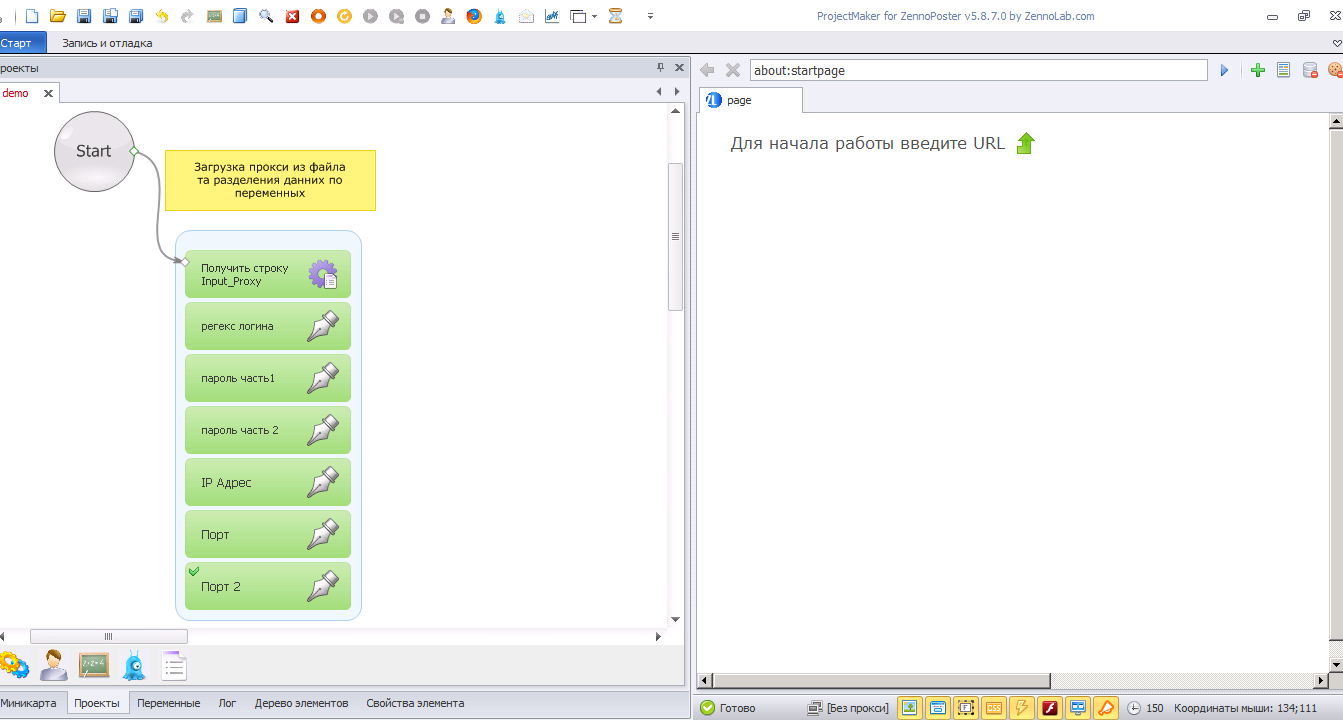
- Получаем прокси из текстового файла
- Создаем временную переменную
- Модификация профиля проксирования (вносим туда данные нового IPадреса и порта)
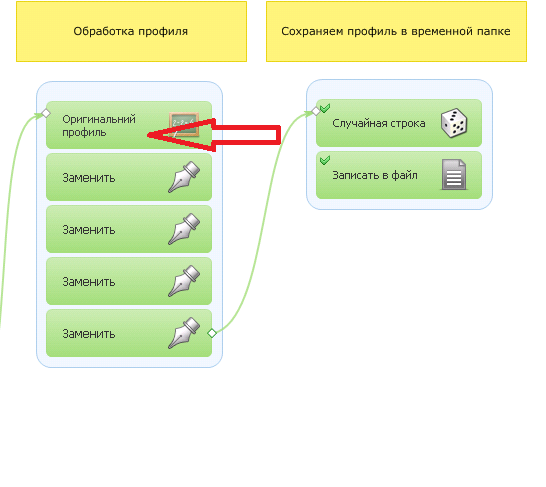
- Сохраняем в временную директорию модифицированный профиль
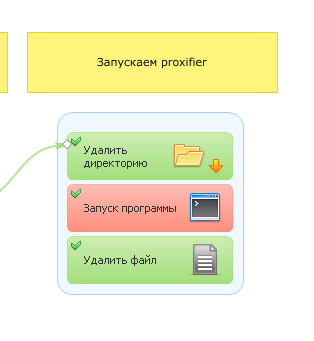
- Запускаем Proxyfire с профилем из временной директории
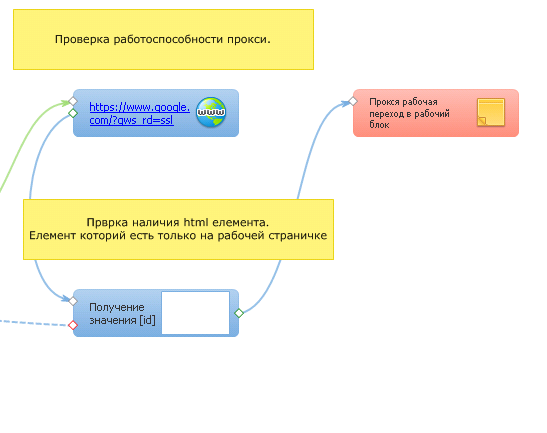
- Загружаем нужную нам страничку и проверяем, есть ли на ней элемент, который может подтвердить, что страничка загружена.
- Если все ок переходим к основному блоку работы шаблона.
- Не забиваем, что нужно удалить временной профиль
Этап 1 Установка программы.
Установка программы происходит как обычно, так что описывать со скриншотами нет смысла, разве что скажу что надо сразу прописать ключ лицензии.
[TABLE="align: center"]
[TBODY][TR][TD][/TD]
[TD]
[/TD]
[/TR]
[/TBODY]
[/TABLE][TD]
[/TD]
[/TR]
[/TBODY]
Этап 2 Настройка программы.
В Proxyfire предусмотрена возможность через командную строку загружать профиля (набор правил проксирование, включая прокси и порт, а также какие exe файлы проксировать)
При том, что сами профиля являются файлами в формате xml. Мы просто настроим программу и создадим профиль (набор правил) для нужного нам ресурса, так чтоб работало проксирование и флеш плеера и других, нужных нам вещей. А потом будем только менять в профиле прокси и порт, и загружать в proxyfire измененный профиль.
Давайте коротко рассмотрим, какие настройки для чего применяются, и приступим к настройки программы
Вкладка File

Я рекомендую отключать проверку обновления check for Product Updates on Startup
А также добавить в автозагрузку Autostart
Вкладка Profile
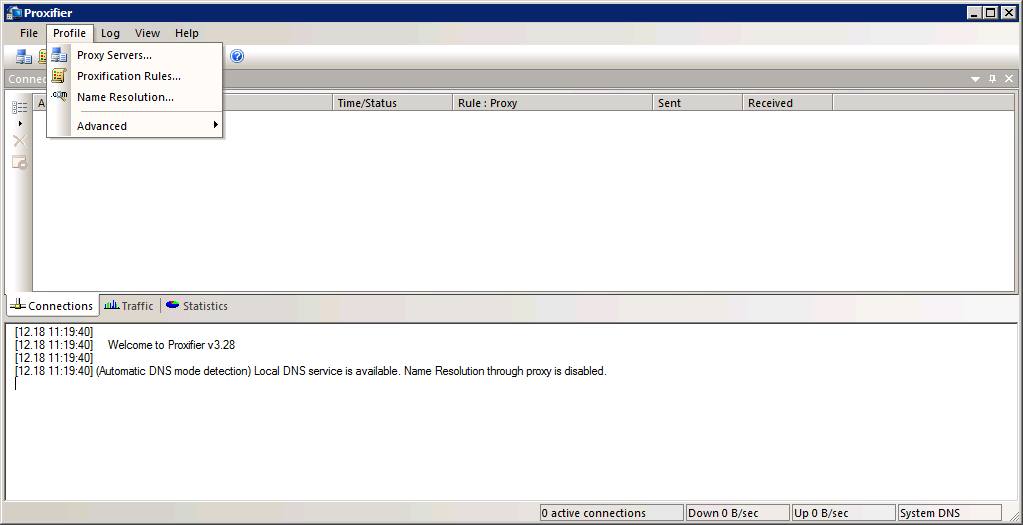
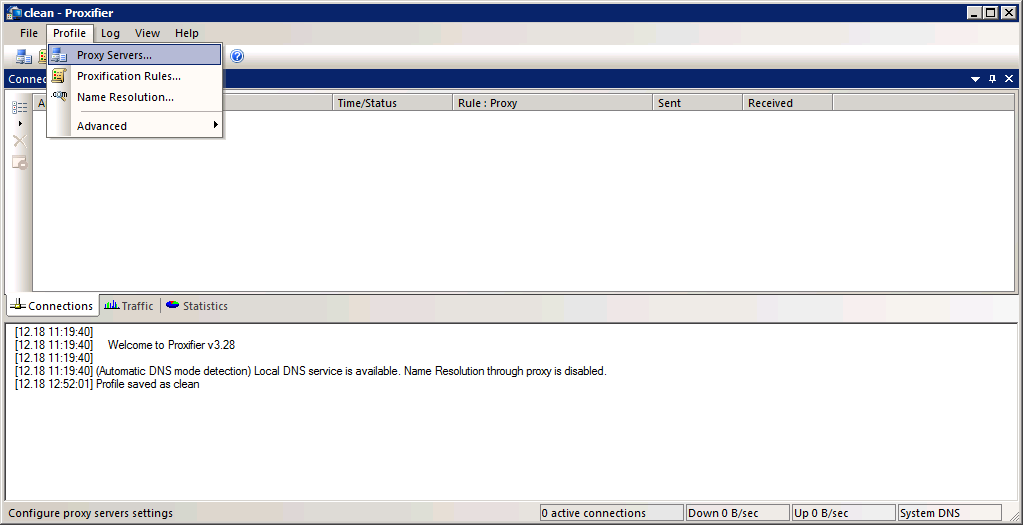
ProxyServers – Тут добавляем свои прокси
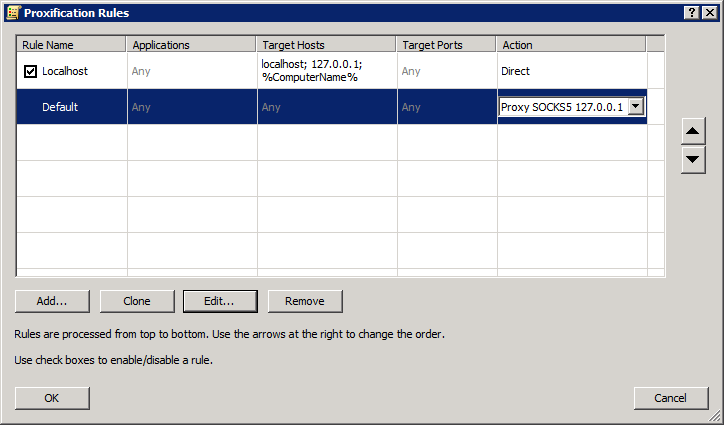
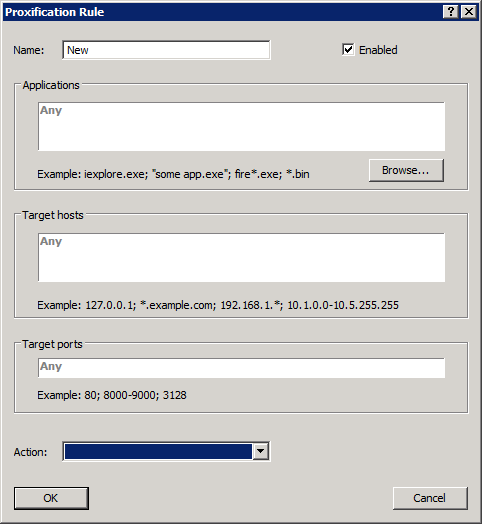
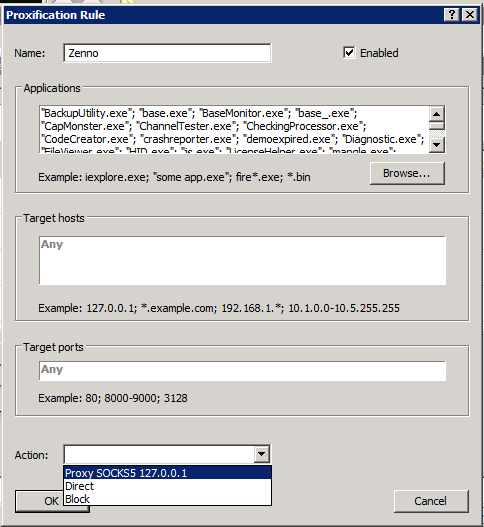
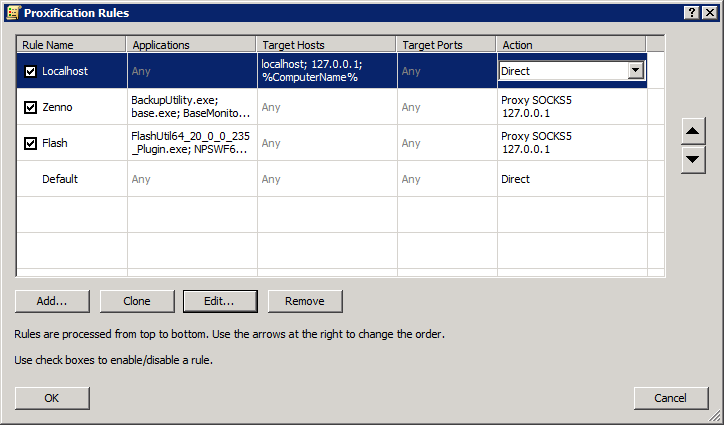
ProxificationRules – Настройка правил проксификации
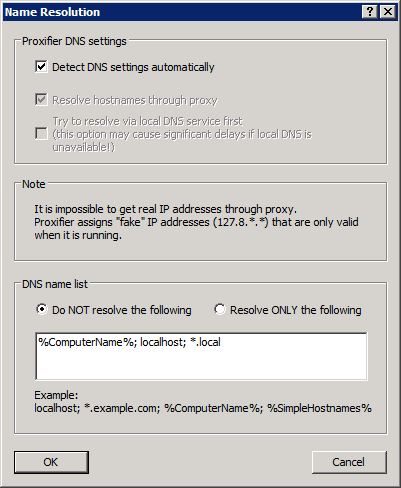
NameResolutions – Настройка Dns
Advanced – Расширенные настройки
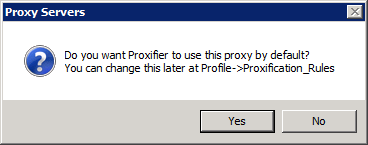
Первие 3 пункта мы рассмотрим более детальней на этапе Создания профиля проксировния
Вкладка Advanced – Services and Other Users
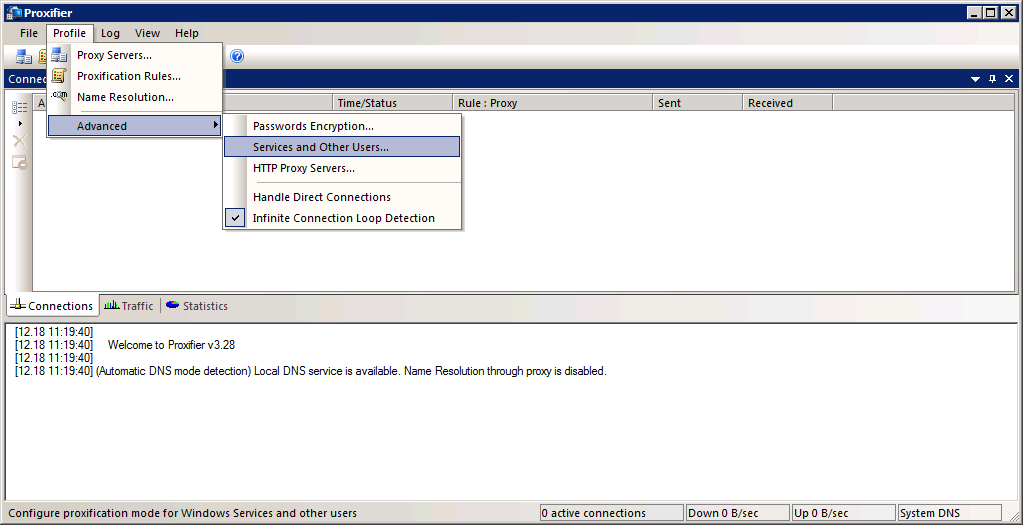
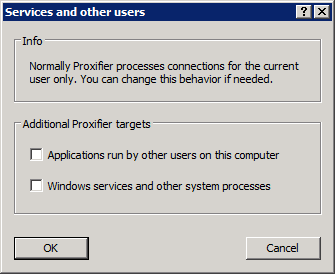
Windows services and other systems processes – Проксификациясервисов Windows и системных процессов.
Можно попробовать поставить чек бокс, но могут бить проблемы в работе Windows или других программ. Довольно глючная, но иногда полезная фича.
Applications run by other users on this computer – Проксификация приложения запущенных от имени другого пользователя. Сам не пользовался ни разу. Но по описанию довольно полезная штука.
Внимание очень важно !!!
Нужно отключить шифрования пароля в профиле
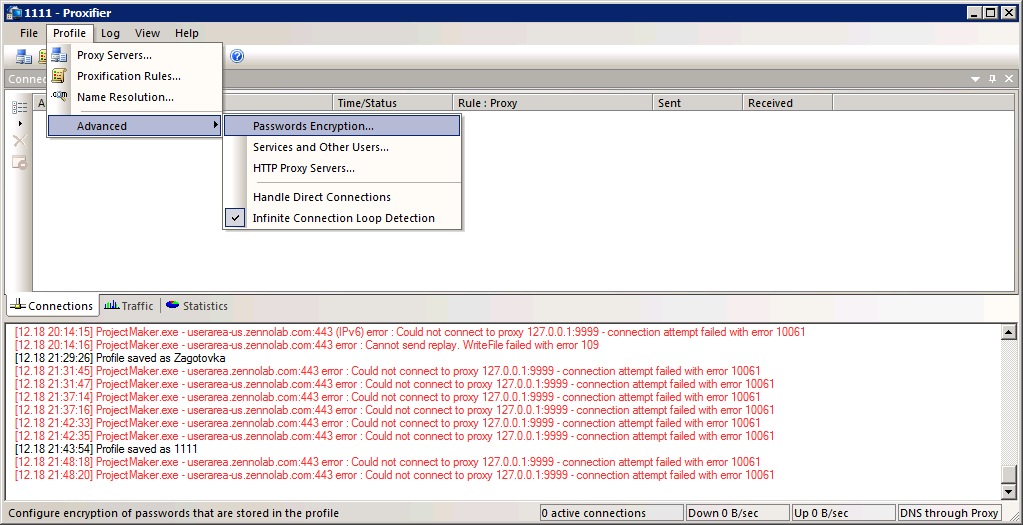
Profile – Advanced – Password Encryption
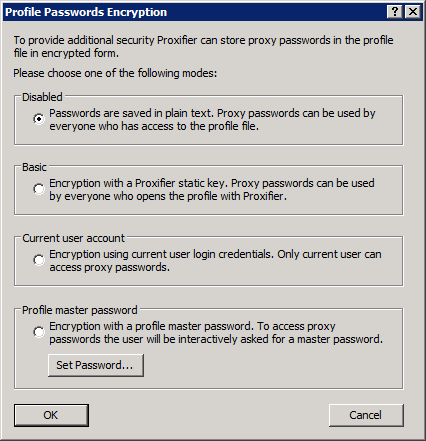
Устанавливаем Disabled
В вкладках Log и View нету особо важных настроек для работы , по этому я их пропущу. Там только настройка украшательства и показа статистики.
Етап 3 Создание профиля проксирования.
Вот мы и подошли к самому важному этапу. Нам нужно создать профиль который мы будем в дальнейшем применять в шаблоне. Скажу сразу, что под каждую задачу может потребоваться создавать отдельный профиль. Я в том плане говорю , что где то надо проксировать только флеш, а где то и стороннюю тузлу.… И под разные задачи нужен отдельный профиль.
Но сначала сохраним чистый профиль. Он нам понадобится в дальнейшем.
File – Save Profile As – Вводим названия для сохраняемого профиля к примеру Claen
Профиль сохранится тут
Код:
C:\Users\!!!Имя пользователя!!!\AppData\Roaming\Proxifier\ProfilesСкопируем себе профиль.
- Номер конкурса статей
- Четвертый конкурс статей
- Тема статьи
- Другое