




- Регистрация
- 11.05.2015
- Сообщения
- 3 878
- Реакции
- 2 109
- Баллы
- 113
Всем привет. Каждый разработчик шаблонов при их продаже сталкивается с такой ситуацией, если в проекте используются дополнительные файлы (таблицы, списки, внешние dll библиотеки и т.п.) то надо как то их передать покупателю и объяснить, что и куда надо добавить, чтобы проект работал без ошибок.
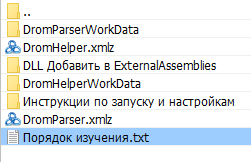
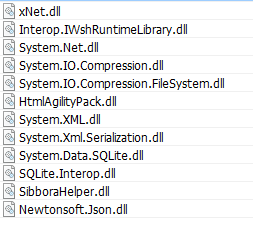
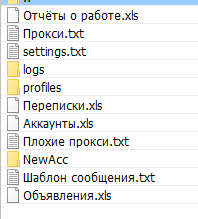
Конечно все это можно упаковать в архив и при продаже напрямую через свои сайты или рекламные посты, после продажи давать ссылку на скачивание архива и инструкцию как, что и куда надо добавить.
Эта ситуация может очень испугать своей сложностью покупателя, а разработчика лишает удобства продажи зеннобоксов или использования ZennoStore, ведь через личный кабинет можно загрузить только сами шаблоны, но не архивы со всеми рабочими файлами. И каждому покупателю надо будет объяснять какие файлы и где надо скачать, куда распаковать и т.п., а это лишняя трата времени и неудобство поддержки своих проектов.
Если у Вас проектов или продаж немного, то эта ситуация может не так напрягать поначалу.
Да, внешние библиотеки в новых версиях ZennoPoster можно запаковать внутрь проекта, но рабочие файлы никак не запакуешь и проблема частично остается.
А теперь представьте, если Вы продаете свой проект (не важно ZennoBox или шаблон) и при первом запуске, автоматически скачивается архив со всеми нужными и рабочими файлами и инструкциями, распаковывается в нужную папку, и создаются нужные ярлыки на рабочем столе, как при установке обычных программ.
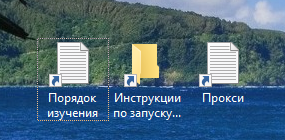
Таким образом после первого запуска проекта (неважно через ZennoBox или ZennoPoster) покупатель/пользователь видит на рабочем столе ярлыки на инструкции по настройке/использованию этого проекта или рабочие файлы (прокси, результаты работы проекта и т.п.) которые были заданы автором проекта при его разработке.
Все это повышает удобство как для покупателей, так и для авторов шаблонов. Возможно разработчики ZennoPoster внедрят этот функционал в будущих версиях.
Теперь опишу, как это можно внедрить в свои проекты на примере моего шаблона.
В шаблоне есть два кубика с кодом C#, по сути это просто два варианта реализации, какой из них использовать решайте сами. Один использует входные настройки, а другой нет.
Все действия в кубиках дополнены комментариями, здесь я опишу как сделать все с нуля для Вашего проекта.
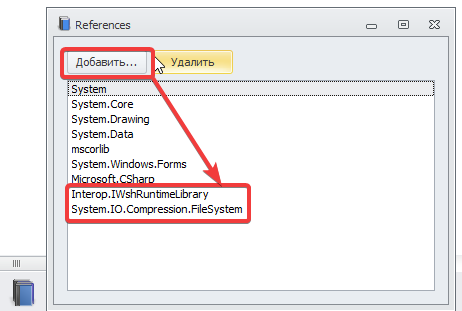
В первую очередь через модуль ссылки из GAC добавляете 2 библиотеки
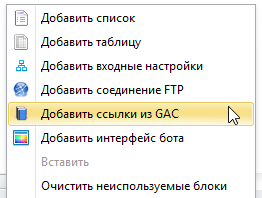
System.IO.Compression.FileSystem.dll - Выбрать из списка библиотек
Interop.IWshRuntimeLibrary.dll - Добавить через кнопку Обзор (в архиве с шаблоном)
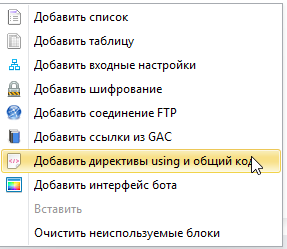
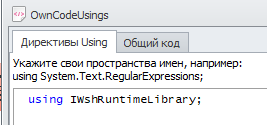
Добавляете using IWshRuntimeLibrary;
Чтобы определить надо ли скачивать архив с файлами используем проверочный файл Имя_Проекта.workfiles (будет создан после распаковки)
Чтобы не было путаницы с рабочими файлами для разных проектов (особенно актуально для ZennoBox), используем папку с именем проекта. Имя_ПроектаWorkData
Указываем ссылку на ZIP архив. Можно использовать любой хостинг и домен.
После распаковки архива, сам файл архива удаляется.
Прописываем на какие файлы и папки надо создать ярлыки. Все эти файлы/папки должны существовать в архиве.
Формат записи: Путь к папке/файлу через символ |Имя ярлыка. Варианты через запятую.
После выполнения проекта, получите ярлыки на заданные файлы и папки.
После используйте встроенный функционал публикации проектов с упаковкой внешних dll библиотек.
Полученный в итоге проект готов для загрузки в Личный кабинет для продажи (в том числе в ZennoBox) или продаж через ZennoStore.
Если понравилось, нажимаем Спасибо и приходим на голосование
Конечно все это можно упаковать в архив и при продаже напрямую через свои сайты или рекламные посты, после продажи давать ссылку на скачивание архива и инструкцию как, что и куда надо добавить.
Эта ситуация может очень испугать своей сложностью покупателя, а разработчика лишает удобства продажи зеннобоксов или использования ZennoStore, ведь через личный кабинет можно загрузить только сами шаблоны, но не архивы со всеми рабочими файлами. И каждому покупателю надо будет объяснять какие файлы и где надо скачать, куда распаковать и т.п., а это лишняя трата времени и неудобство поддержки своих проектов.
Если у Вас проектов или продаж немного, то эта ситуация может не так напрягать поначалу.
Да, внешние библиотеки в новых версиях ZennoPoster можно запаковать внутрь проекта, но рабочие файлы никак не запакуешь и проблема частично остается.
А теперь представьте, если Вы продаете свой проект (не важно ZennoBox или шаблон) и при первом запуске, автоматически скачивается архив со всеми нужными и рабочими файлами и инструкциями, распаковывается в нужную папку, и создаются нужные ярлыки на рабочем столе, как при установке обычных программ.
Таким образом после первого запуска проекта (неважно через ZennoBox или ZennoPoster) покупатель/пользователь видит на рабочем столе ярлыки на инструкции по настройке/использованию этого проекта или рабочие файлы (прокси, результаты работы проекта и т.п.) которые были заданы автором проекта при его разработке.
Все это повышает удобство как для покупателей, так и для авторов шаблонов. Возможно разработчики ZennoPoster внедрят этот функционал в будущих версиях.
Теперь опишу, как это можно внедрить в свои проекты на примере моего шаблона.
В шаблоне есть два кубика с кодом C#, по сути это просто два варианта реализации, какой из них использовать решайте сами. Один использует входные настройки, а другой нет.
Все действия в кубиках дополнены комментариями, здесь я опишу как сделать все с нуля для Вашего проекта.
В первую очередь через модуль ссылки из GAC добавляете 2 библиотеки
System.IO.Compression.FileSystem.dll - Выбрать из списка библиотек
Interop.IWshRuntimeLibrary.dll - Добавить через кнопку Обзор (в архиве с шаблоном)
Добавляете using IWshRuntimeLibrary;
Чтобы определить надо ли скачивать архив с файлами используем проверочный файл Имя_Проекта.workfiles (будет создан после распаковки)
Чтобы не было путаницы с рабочими файлами для разных проектов (особенно актуально для ZennoBox), используем папку с именем проекта. Имя_ПроектаWorkData
Указываем ссылку на ZIP архив. Можно использовать любой хостинг и домен.
После распаковки архива, сам файл архива удаляется.
Прописываем на какие файлы и папки надо создать ярлыки. Все эти файлы/папки должны существовать в архиве.
Формат записи: Путь к папке/файлу через символ |Имя ярлыка. Варианты через запятую.
После выполнения проекта, получите ярлыки на заданные файлы и папки.
После используйте встроенный функционал публикации проектов с упаковкой внешних dll библиотек.
Полученный в итоге проект готов для загрузки в Личный кабинет для продажи (в том числе в ZennoBox) или продаж через ZennoStore.
Если понравилось, нажимаем Спасибо и приходим на голосование
- Номер конкурса шаблонов
- Второй конкурс шаблонов
- Уровень сложности
- Продвинутый
- Категория
- Другое
Вложения
Последнее редактирование:
