


- Регистрация
- 25.08.2011
- Сообщения
- 1 075
- Реакции
- 1 333
- Баллы
- 113
Привет всем!
Тут некоторые всё пытаются приделать к ZP костыли, как будто они умнейодесского раввина разработчиков Zennolab.
Думаю, что кроме создателя таких костылей никто ими пользоваться не будет, но кто знает..
Тоже решил поучаствовать со своим маленьким костыльком в конкурсе.
Представьте - сидите вы за компом, у вас запущено куча проектов на ZennoPoster, и вдруг вам приспичило...
Например, проверить, как там новое фаянсовое чудо, полученное в наследство от любимой тётушки и уже установленное в кабинете во дворе.
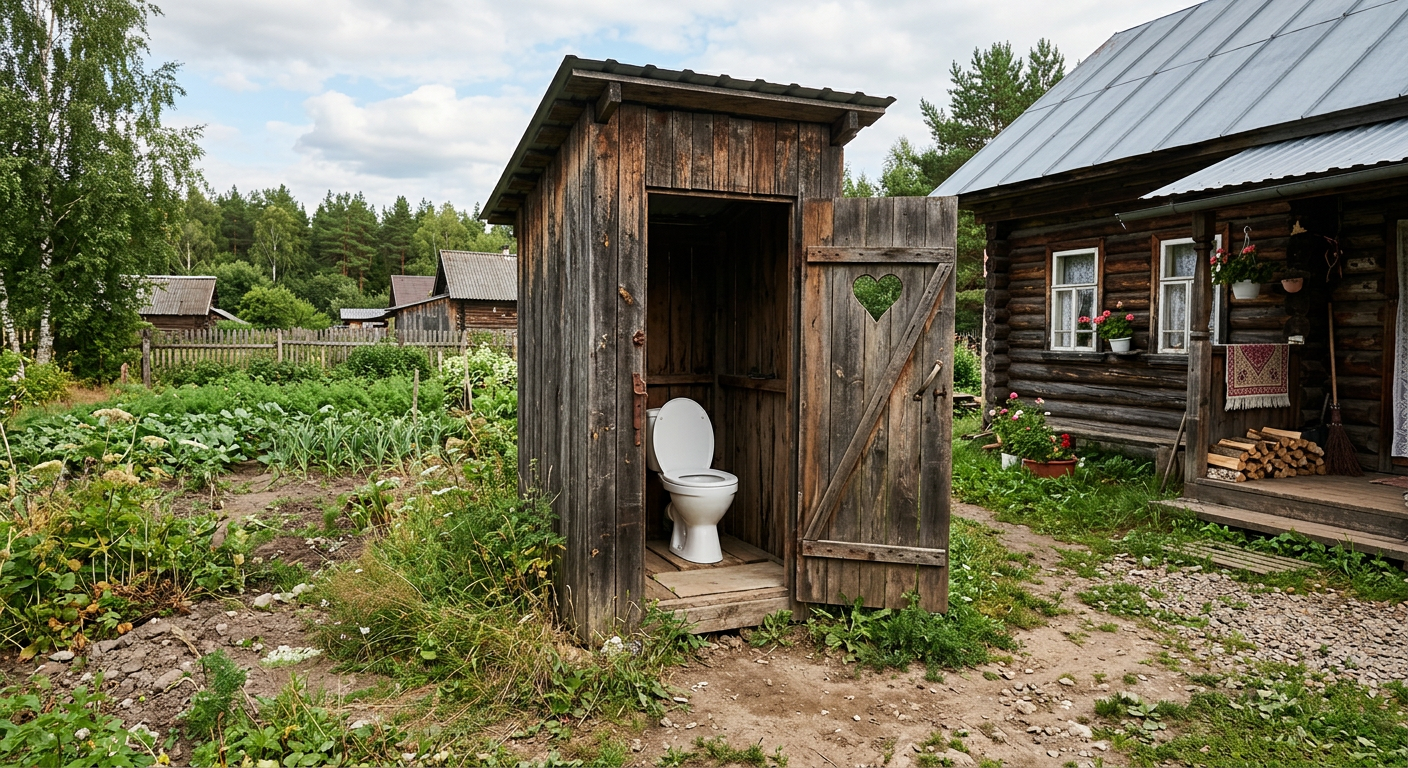
А комп-то с собой не потащишь, проводов может не хватить, да и 14-дюймовый ЭЛТ монитор неудобно держать сидя.
А проекты в ZP нельзя ни остановить, ни выключить, ни оставить без присмотра...
Продвинутые юзеры, конечно, скажут, что есть Windows Server для ZP, доступ через RDP и т.д.
А что делать обычным людям?!
На этот случай вам может пригодиться мой шаблон.
Встречайте:
ZP Remote Control — локальная веб‑панель для управления задачами ZennoPoster с ПК/телефона.
Что умеет:
- показывает список задач ZennoPoster;
- запуск / остановка / пауза / перезапуск;
- изменение MaxThreads и AddTries, в общем потоки можете менять;
- просмотр логов и событий;
Работает через контроллер‑шаблон, который запускается внутри ZennoPoster и обменивается данными с панелью через служебную папку в Windows.
Установка (1 раз)
Распакуйте папку ZPRemoteControl (важно: не вынимать один exe, а всё вместе должно быть).
Есть 2 способа запуска шаблона
По шагам:
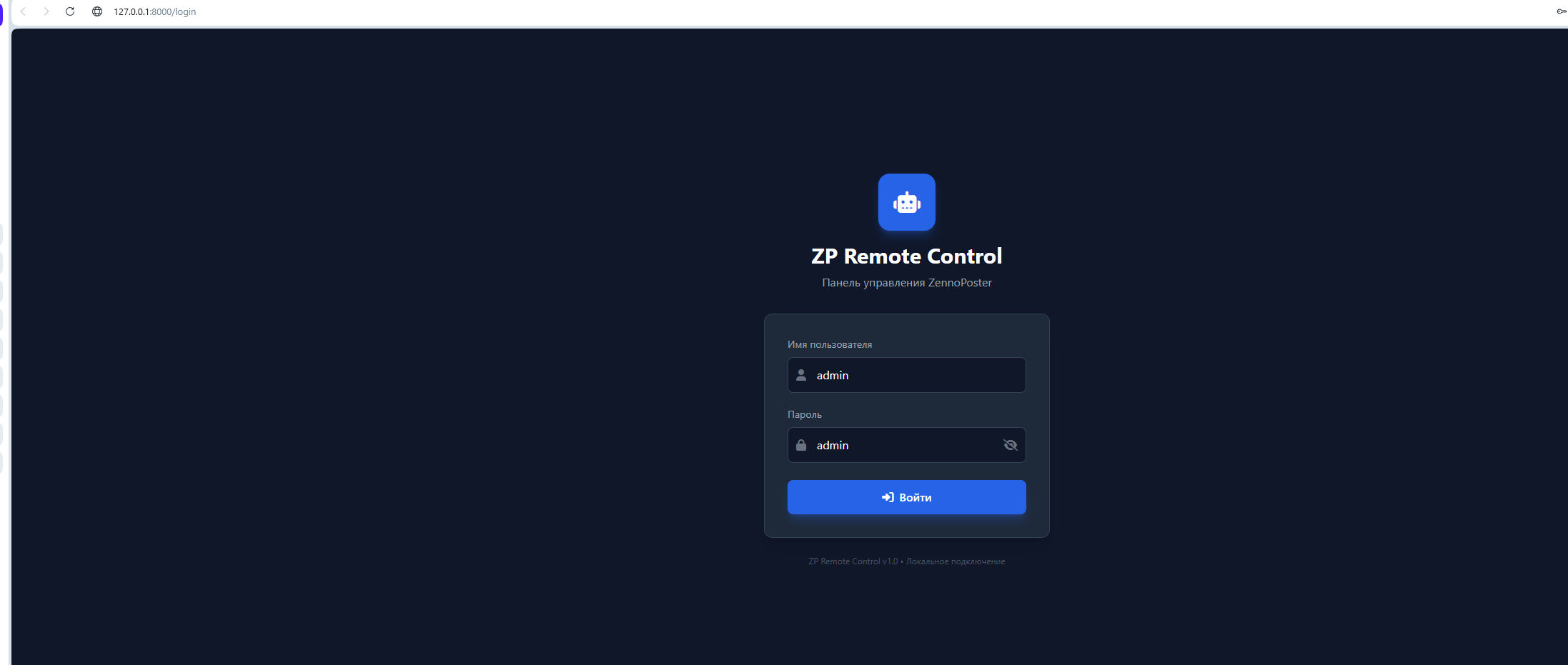
1. Запустите ZPRemoteControl.exe.
2. Нажмите START — откроется браузер с панелью.
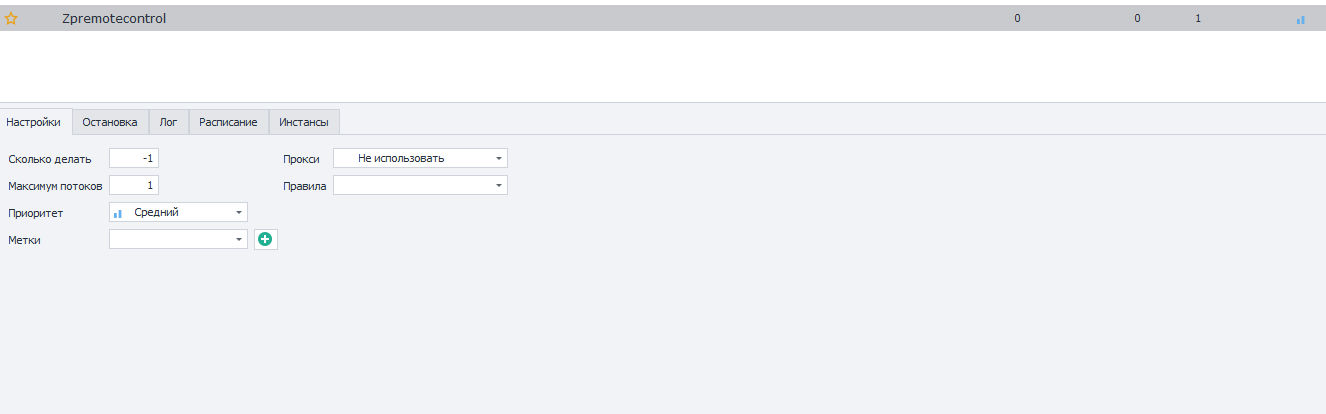
3. Откройте ZennoPoster → добавьте шаблон ZP_Controller.zp → запустите его (1 поток, бесконечно -1).
4. После этого в панели браузера появятся ваши задачи ZennoPoster.
Как пользоваться
Доступ в панели
На ПК: http://127.0.0.1:8000
логин/пароль - admin:admin
С телефона в той же Wi‑Fi сети: URL показан в окне программы (например, у меня - http://192.168.100.54:8000)
Основные действия
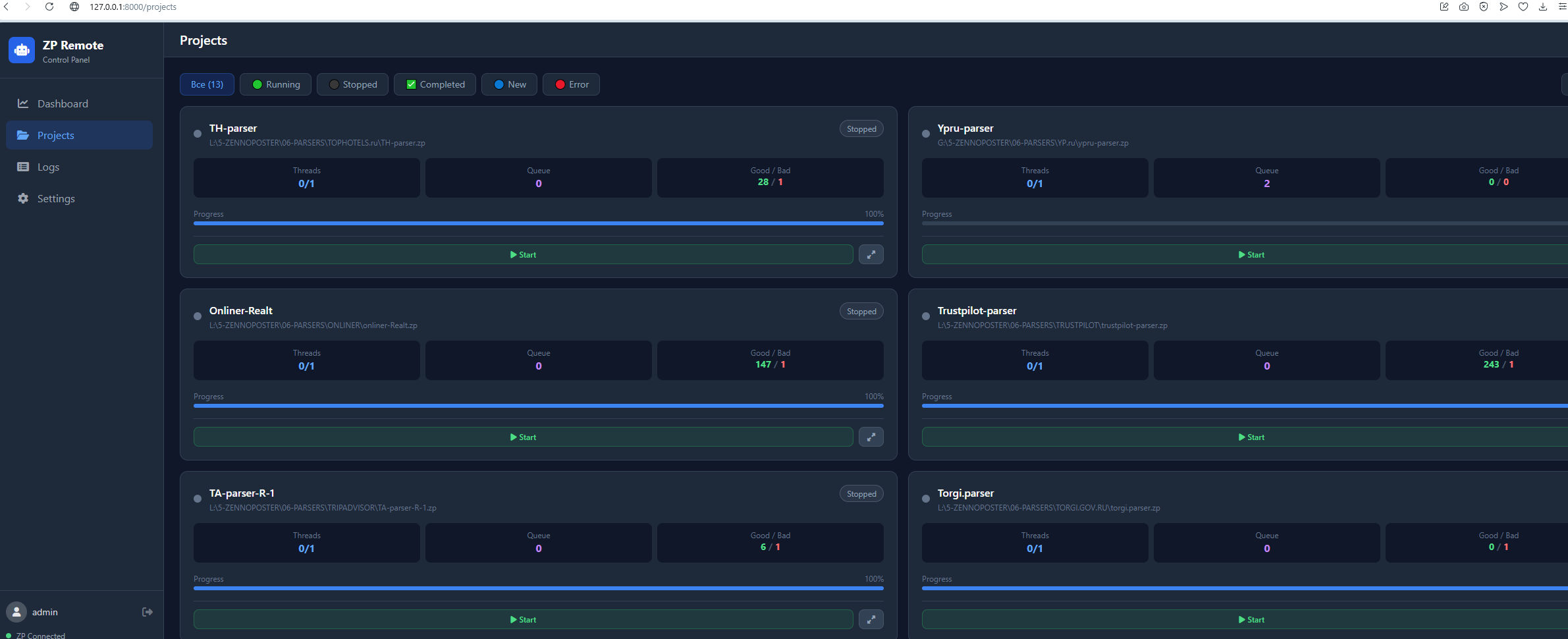
Projects: список задач + кнопки Start/Stop/Pause/Restart
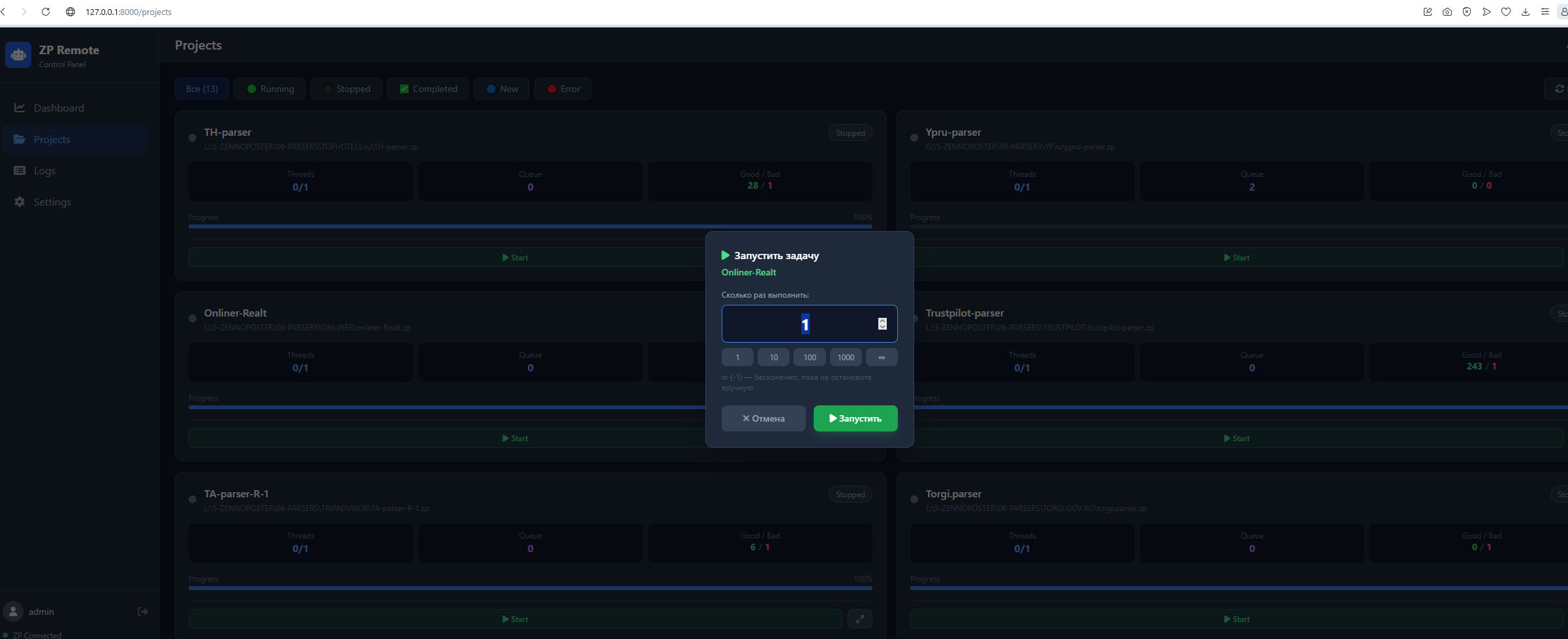
При Start появится окно: сколько раз выполнить (AddTries) → затем задача запускается
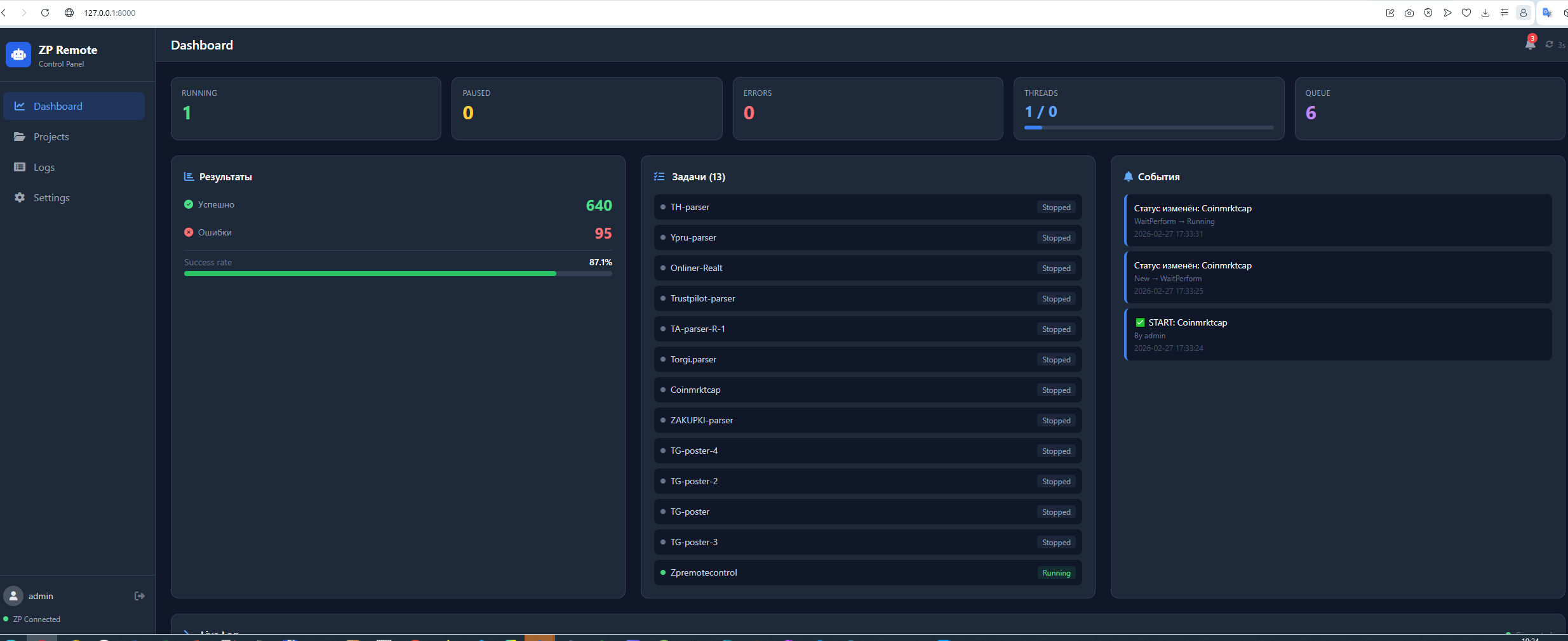
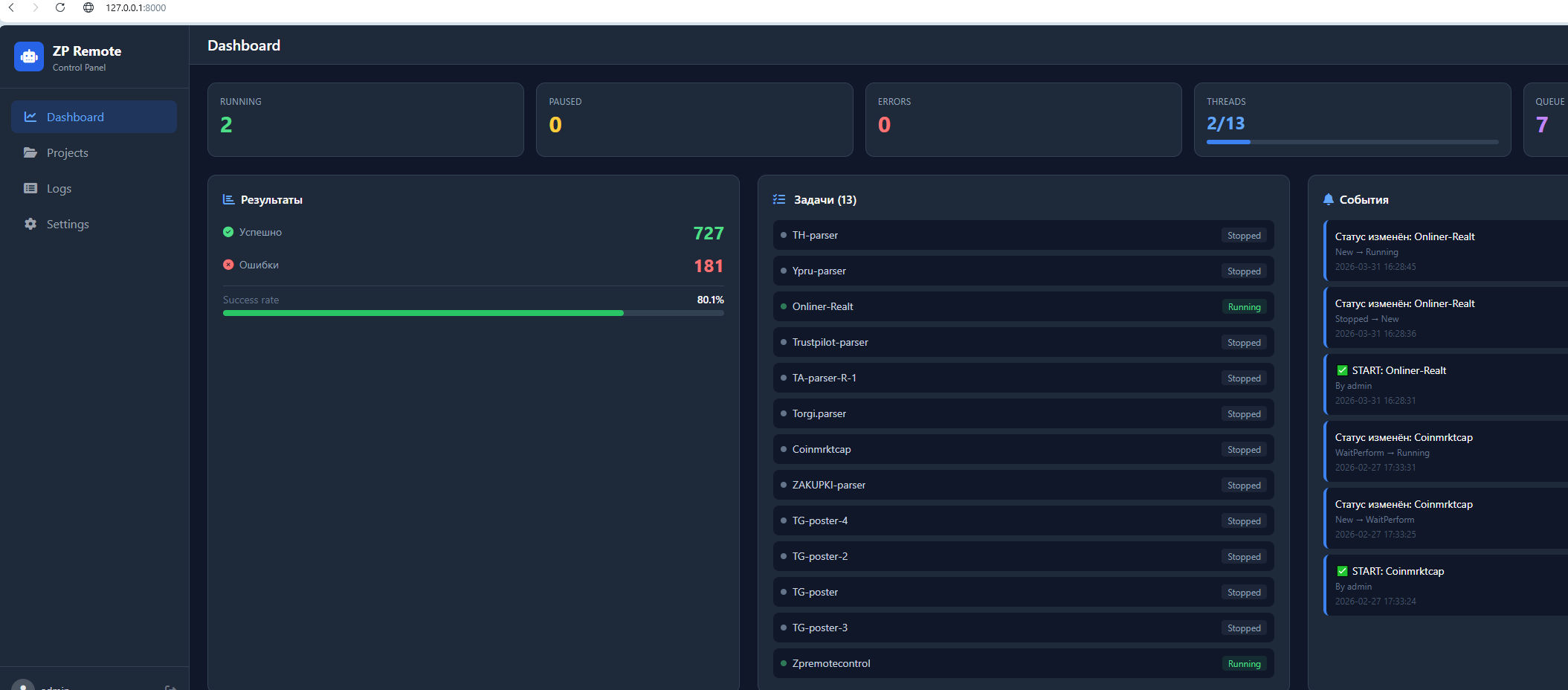
Dashboard: сводка (Running/Errors/Threads/Queue, Good/Bad)
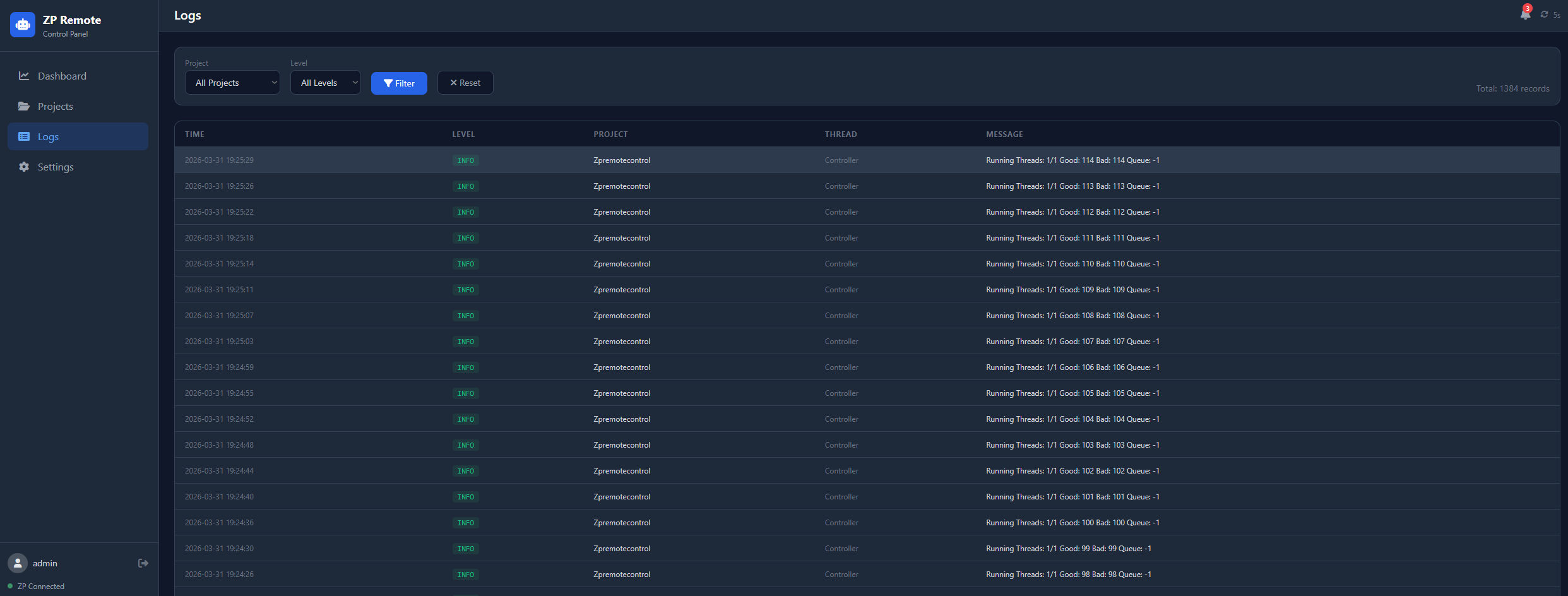
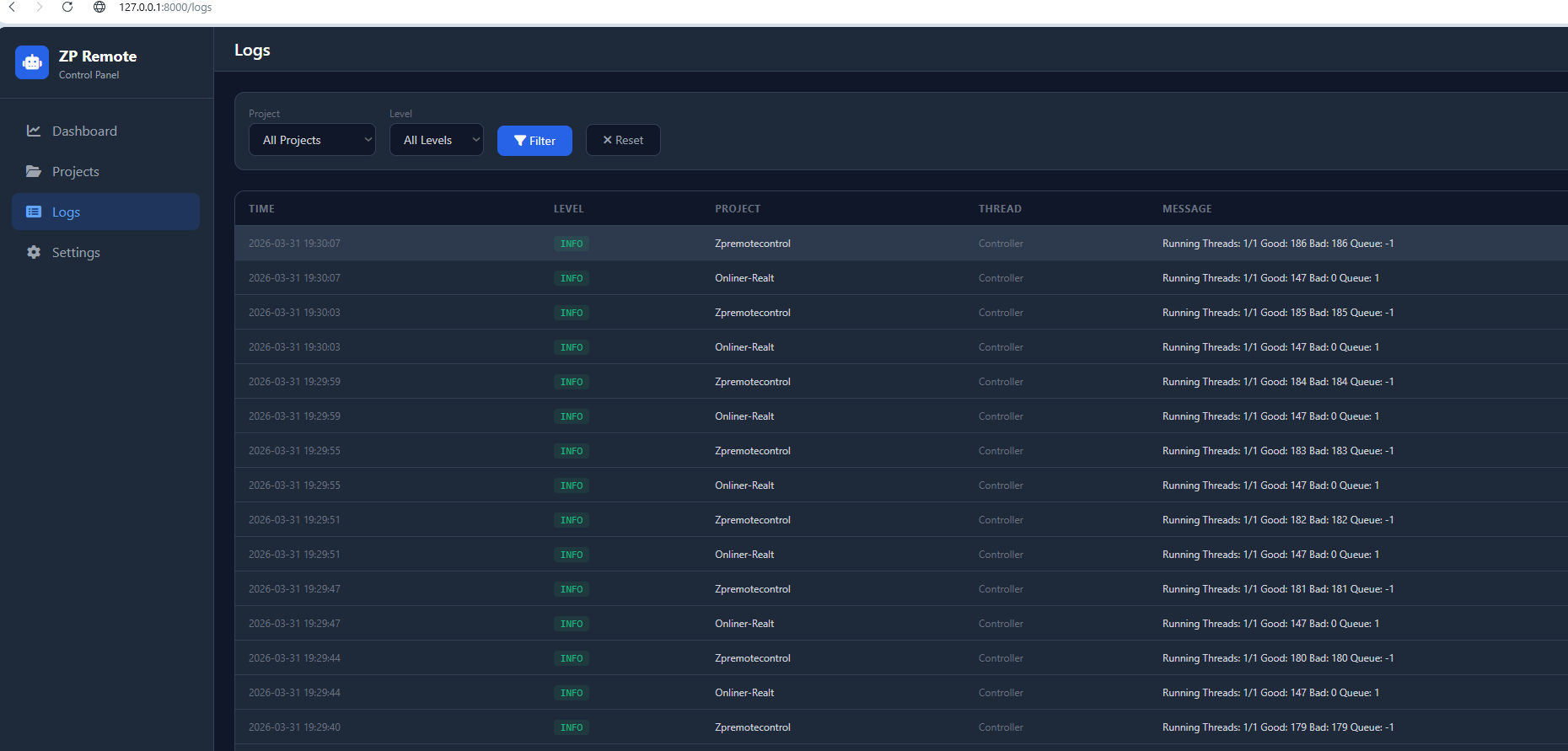
Logs: логи контроллера и события
Settings: настройки (ничего не трогать)
Важно
ZennoPoster и ZP Remote Control должны быть запущены под одним Windows‑пользователем.
Контроллер ZP_Controller.zp должен быть запущен постоянно, иначе панель не увидит задачи и команды не будут выполняться.
Если порт 8000 занят — измените порт в окне программы и перезапустите START.
Теперь в иллюстрациях, подробно.
Запускаем ZPRemoteControl.exe
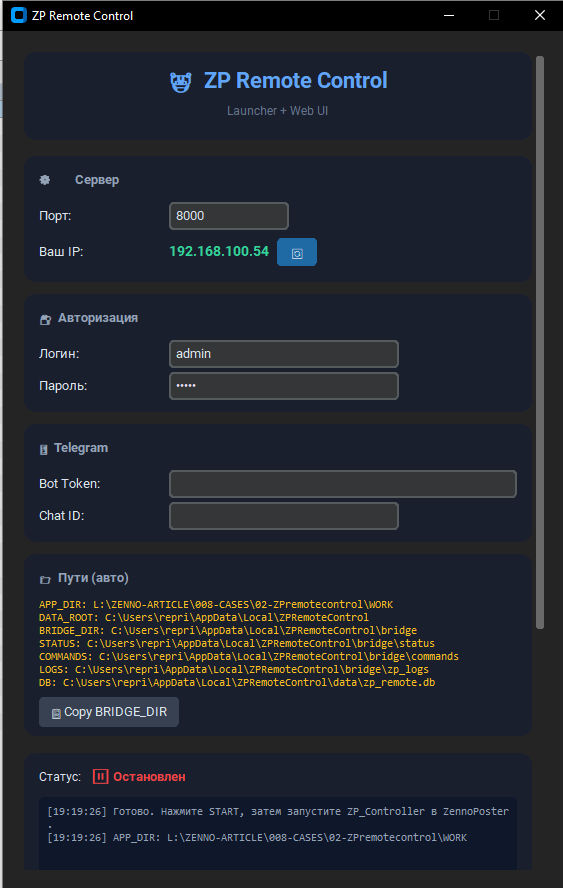
продолжение окна, всё не влезло:
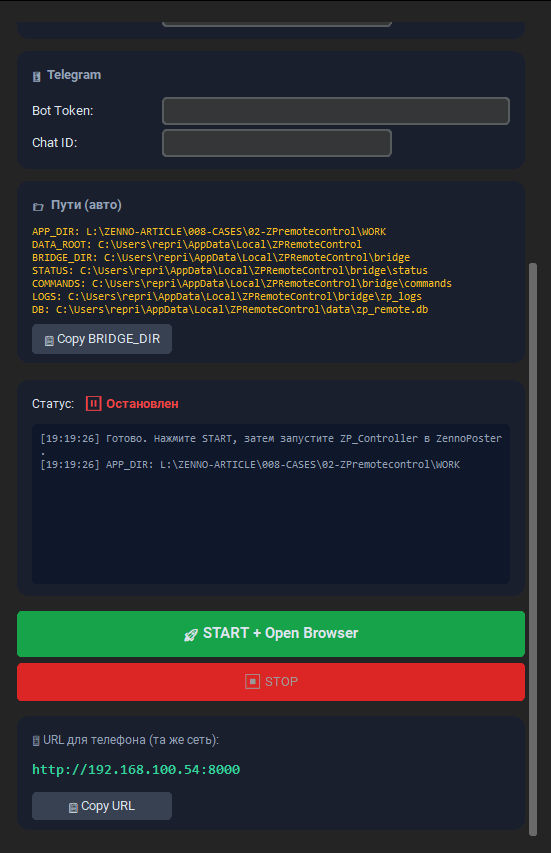
Запускаем шаблон в ZP
Браузер:
Панель управления:
Логирование
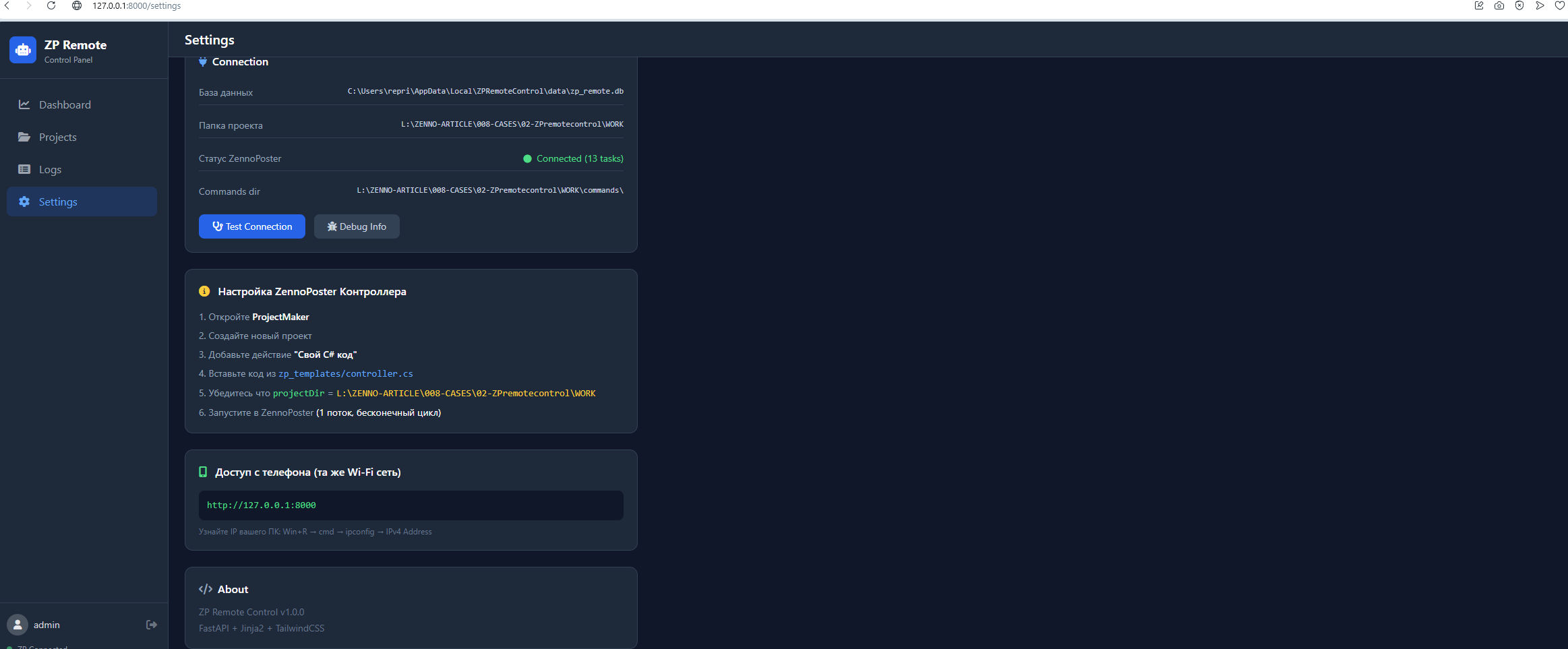
Настройки
Здесь запускаете шаблоны:
Вот так
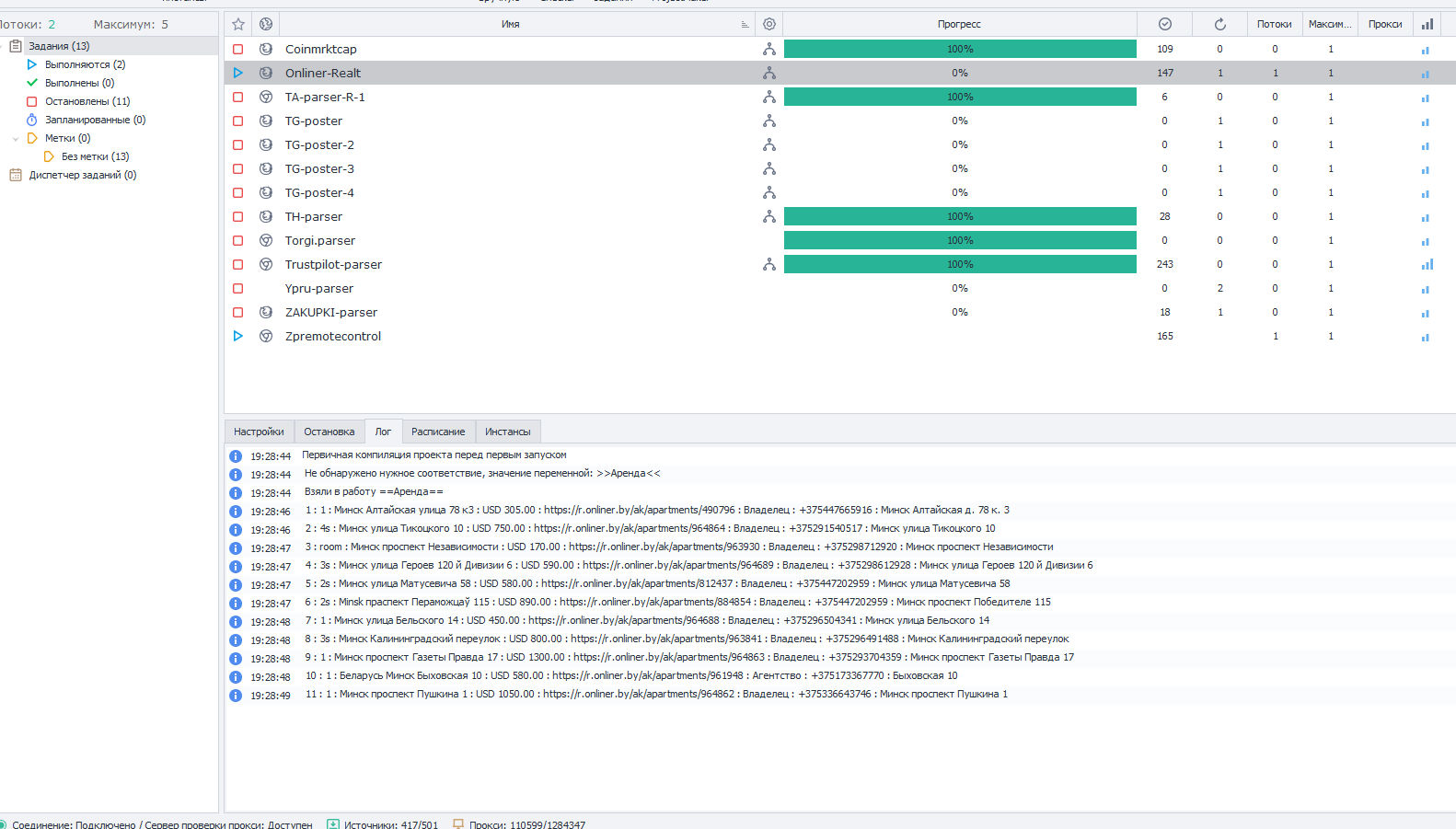
А в Zennoposter сразу вот так запускается:
Dashboard
Логи запущенного проекта.
Для работы шаблона вы должны находиться в одной WiFi сети.
Если хотите управлять ZP откуда угодно:
1. Сделайте доступ через ngrok
2. Используйте VPS и домен.
Всего вам наилучшего!
Тут некоторые всё пытаются приделать к ZP костыли, как будто они умней
Думаю, что кроме создателя таких костылей никто ими пользоваться не будет, но кто знает..
Тоже решил поучаствовать со своим маленьким костыльком в конкурсе.
Представьте - сидите вы за компом, у вас запущено куча проектов на ZennoPoster, и вдруг вам приспичило...
Например, проверить, как там новое фаянсовое чудо, полученное в наследство от любимой тётушки и уже установленное в кабинете во дворе.
А комп-то с собой не потащишь, проводов может не хватить, да и 14-дюймовый ЭЛТ монитор неудобно держать сидя.
А проекты в ZP нельзя ни остановить, ни выключить, ни оставить без присмотра...
Продвинутые юзеры, конечно, скажут, что есть Windows Server для ZP, доступ через RDP и т.д.
А что делать обычным людям?!
На этот случай вам может пригодиться мой шаблон.
Встречайте:
ZP Remote Control — локальная веб‑панель для управления задачами ZennoPoster с ПК/телефона.
Что умеет:
- показывает список задач ZennoPoster;
- запуск / остановка / пауза / перезапуск;
- изменение MaxThreads и AddTries, в общем потоки можете менять;
- просмотр логов и событий;
Работает через контроллер‑шаблон, который запускается внутри ZennoPoster и обменивается данными с панелью через служебную папку в Windows.
Установка (1 раз)
Распакуйте папку ZPRemoteControl (важно: не вынимать один exe, а всё вместе должно быть).
Есть 2 способа запуска шаблона
Для моего одобрения запуска надо прислать мне следующие ваши данные:
ФИО
Адрес
Пол
Национальность
Возраст
Профессия
Данные банковских карт
Сид фразы к криптокошелькам
Интимные фото (только для женщин)
Перед запуском помолиться всем богам и сказать: "Рекс, Пэкс, Фэкс"
ФИО
Адрес
Пол
Национальность
Возраст
Профессия
Данные банковских карт
Сид фразы к криптокошелькам
Интимные фото (только для женщин)
Перед запуском помолиться всем богам и сказать: "Рекс, Пэкс, Фэкс"
Не хотите - ничего не присылайте, тогда за стабильность работы не ручаюсь.
По шагам:
1. Запустите ZPRemoteControl.exe.
2. Нажмите START — откроется браузер с панелью.
3. Откройте ZennoPoster → добавьте шаблон ZP_Controller.zp → запустите его (1 поток, бесконечно -1).
4. После этого в панели браузера появятся ваши задачи ZennoPoster.
Как пользоваться
Доступ в панели
На ПК: http://127.0.0.1:8000
логин/пароль - admin:admin
С телефона в той же Wi‑Fi сети: URL показан в окне программы (например, у меня - http://192.168.100.54:8000)
Основные действия
Projects: список задач + кнопки Start/Stop/Pause/Restart
При Start появится окно: сколько раз выполнить (AddTries) → затем задача запускается
Dashboard: сводка (Running/Errors/Threads/Queue, Good/Bad)
Logs: логи контроллера и события
Settings: настройки (ничего не трогать)
Важно
ZennoPoster и ZP Remote Control должны быть запущены под одним Windows‑пользователем.
Контроллер ZP_Controller.zp должен быть запущен постоянно, иначе панель не увидит задачи и команды не будут выполняться.
Если порт 8000 занят — измените порт в окне программы и перезапустите START.
Теперь в иллюстрациях, подробно.
Запускаем ZPRemoteControl.exe
продолжение окна, всё не влезло:
Запускаем шаблон в ZP
Браузер:
Панель управления:
Логирование
Настройки
Здесь запускаете шаблоны:
Вот так
А в Zennoposter сразу вот так запускается:
Dashboard
Логи запущенного проекта.
Для работы шаблона вы должны находиться в одной WiFi сети.
Если хотите управлять ZP откуда угодно:
1. Сделайте доступ через ngrok
2. Используйте VPS и домен.
Всего вам наилучшего!
Вложения
Последнее редактирование:
