



- Регистрация
- 27.12.2012
- Сообщения
- 1 775
- Реакции
- 901
- Баллы
- 113
В рамках и во имя первого, но надеюсь, не единственного конкурса статей)))
О чем будет мануал?
Здесь я хочу рассказать о том, как на C# создать собственную форму для ввода данных пользователем на любой стадии проекта. Сейчас ввод данных осуществляется через InputSettings, которые заполняются в начале проекта, и внести какие либо корректировки по ходу выполнения проекта не представляется возможным. Здесь я расскажу, как самостоятельно создать свои:
В любом случае мануал будет, по возможности, написан для нулевого уровня пользователей, с комментариями - что и зачем тут делается.
Проект со всеми рабочими сниппетами прикреплен в сааааамом низу
1) Создание стандартного окошка формы
Вот этим кодом создается стандартное окошко Windows
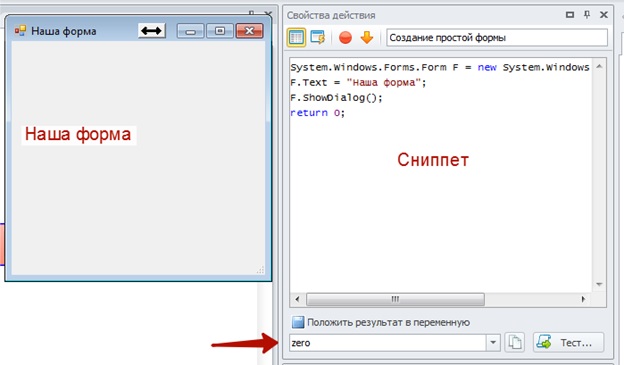
Вот мы получили стандартное окошко Windows которое можно растягивать, закрыть крестиком, свернуть, развернуть… в общем самое обычное, среднестатистическое окошко, которое встает рано, приходит с работы поздно, жена пилит...
Разберем, что же там написано.
Первая строка
При помощи именно неё мы создаем пустую форму с именем F. Имя может быть практически любым сочетанием букв, к примеру, можно записать и так:
Но F мне показалось покороче)))
Вторая строка
Этой строчкой, мы задаем заголовок нашей формы. В принципе можно проигнорировать, но так понятнее.
Какие еще атрибуты могут пригодиться в работе:
Свойств у формы очень много, и, чтобы со всеми ими разобраться данного мануала не хватит, поэтому ограничимся основными, а тем, кому любопытно – http://msdn.microsoft.com/ru-ru/library/system.windows.forms.form_properties(v=vs.110).aspx
Третья строка
При помощи неё мы, как бы намекаем, что нашу форму неплохо было бы показать… в противном случае глупая оболочка windows форму создаст, но никто её не увидит. Главное не забывать – что эту строку надо писать в самом конце, когда наша форма обросла всеми нужными нам свойствами, и на неё навешаны все нужные нам элементы. Так как, все что пойдет после этой строки, так же будет присутствовать на форме , но пользователь этого тоже не увидит))))
И последняя – четвертая строка.
Данная строка сделана тут в угоду работе Zennoposter. В общем, не углубляясь в детали – в результате работы сниппета, должно быть получено какое-то значение в переменную. В нашем случае эта переменная называется “zero” и результатом return 0; в неё будет положена цифра 0. В противном случае проджект мейкер будет ругаться и говорить, что блок заполнен неправильно.
На самом деле, достаточно просто указать блоку переменную, и не писать return, но горбатого могила исправит – поэтому я везде дописываю))).
Ну а дальше начнем навешивать на нашу форму элементы!
2) Текстовые поля (textbox, richtextbox)
Теперь все будет намного проще) вот этот код инициализирует обычное поле под строчку текста.
Как видите я его уже закомментировал и тут все достаточно понятно.
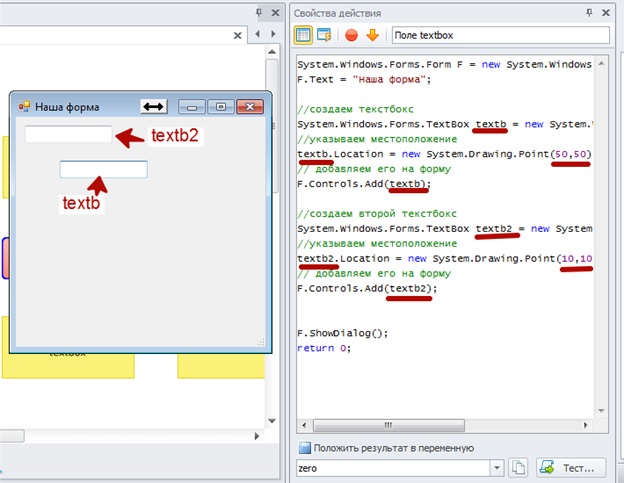
Как получить данные из текстбокса в переменную Zennoposter?
Здесь я разберу самый топорный способ установки значения. Технически более грамотный будет в разделе с Кнопками.
Для демонстрации работы примера – я создал еще одну переменную с именем test.
Для того, чтобы получить доступ к содержимому текстбокса достаточно воспользоваться простой командой – textb.Text и она вернет содержимое текстбокса.
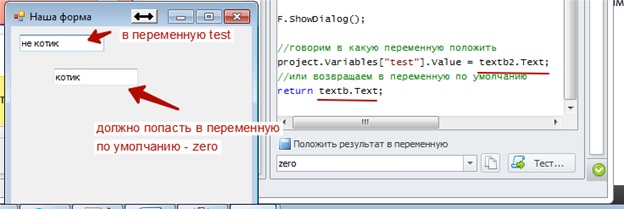
Сработало!!!! Магия!!!

Как установить данные из переменной Zennoposter в textbox?
Все практически по аналогии с кодом выше, только меняем местами текст бокс и переменную.
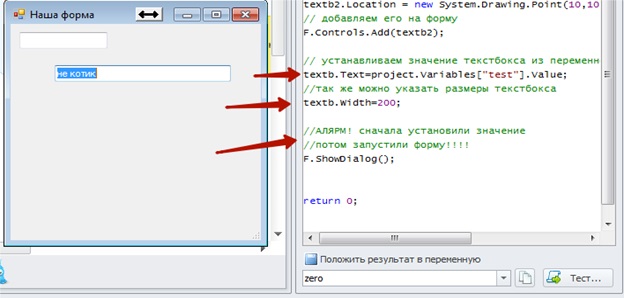
Рабочий пример лежит в прикрепленном проекте. (В сааааамом низу)
Инициализация поля richtextbox
Поскольку мы уже умные и все знаем, думаю будет достаточно только кода с комментариями)
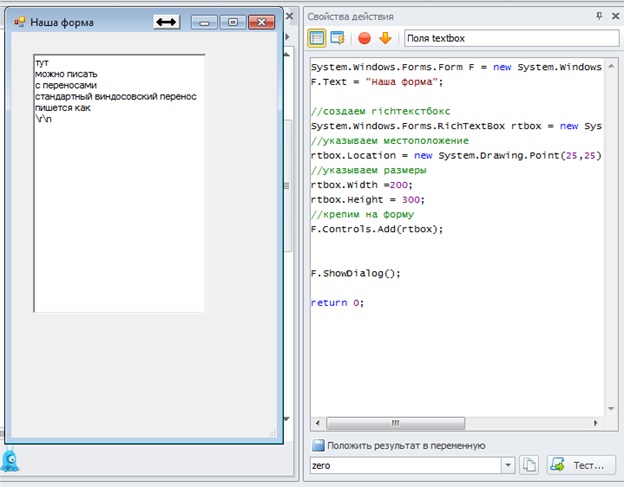
Работа с содержимым RichTextBox происходит аналогично с обычным Textbox
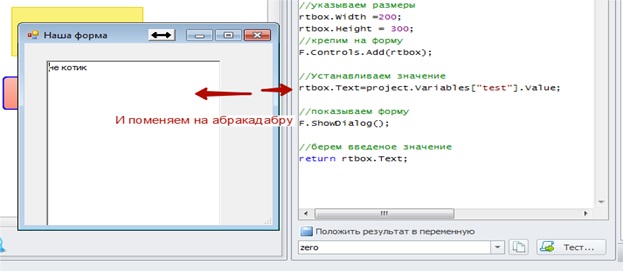
Опять магия!

О чем будет мануал?
Здесь я хочу рассказать о том, как на C# создать собственную форму для ввода данных пользователем на любой стадии проекта. Сейчас ввод данных осуществляется через InputSettings, которые заполняются в начале проекта, и внести какие либо корректировки по ходу выполнения проекта не представляется возможным. Здесь я расскажу, как самостоятельно создать свои:
- текстовые поля;
- выпадающие списки;
- радиобаттоны;
- чекбоксы;
- кнопки;
- листбоксы;
- задать имя для сохраняемого фаила/открыть свой фаил.
В любом случае мануал будет, по возможности, написан для нулевого уровня пользователей, с комментариями - что и зачем тут делается.
Проект со всеми рабочими сниппетами прикреплен в сааааамом низу
1) Создание стандартного окошка формы
Вот этим кодом создается стандартное окошко Windows
Код:
System.Windows.Forms.Form F = new System.Windows.Forms.Form();
F.Text = "Наша форма";
F.ShowDialog();
return 0;
Вот мы получили стандартное окошко Windows которое можно растягивать, закрыть крестиком, свернуть, развернуть… в общем самое обычное, среднестатистическое окошко, которое встает рано, приходит с работы поздно, жена пилит...
Разберем, что же там написано.
Первая строка
Код:
System.Windows.Forms.Form F = new System.Windows.Forms.Form();
Код:
System.Windows.Forms.Form prostaya_forma = new System.Windows.Forms.Form();Вторая строка
Код:
F.Text = "Наша форма";Какие еще атрибуты могут пригодиться в работе:
Код:
F.Width=100;    //- задает ширину формы в пикселях
F.Height=100;    //- задает высоту формы в пикселях
Свойств у формы очень много, и, чтобы со всеми ими разобраться данного мануала не хватит, поэтому ограничимся основными, а тем, кому любопытно – http://msdn.microsoft.com/ru-ru/library/system.windows.forms.form_properties(v=vs.110).aspx
Третья строка
Код:
F.ShowDialog();И последняя – четвертая строка.
Код:
Return 0;На самом деле, достаточно просто указать блоку переменную, и не писать return, но горбатого могила исправит – поэтому я везде дописываю))).
Ну а дальше начнем навешивать на нашу форму элементы!
2) Текстовые поля (textbox, richtextbox)
Теперь все будет намного проще) вот этот код инициализирует обычное поле под строчку текста.
Код:
//создаем текстбокс
System.Windows.Forms.TextBox textb = new System.Windows.Forms.TextBox();
//указываем местоположение
textb.Location = new System.Drawing.Point(50,50);
//так же можно указать размеры текстбокса
textb.Width=200;
// добавляем его на форму
F.Controls.Add(textb);
Как видите я его уже закомментировал и тут все достаточно понятно.
- Создаем текстбокс с именем textb
- Говорим полю textb2 где оно должно находиться
- И добавляем его на форму.
Как получить данные из текстбокса в переменную Zennoposter?
Здесь я разберу самый топорный способ установки значения. Технически более грамотный будет в разделе с Кнопками.
Для демонстрации работы примера – я создал еще одну переменную с именем test.
Для того, чтобы получить доступ к содержимому текстбокса достаточно воспользоваться простой командой – textb.Text и она вернет содержимое текстбокса.
Сработало!!!! Магия!!!
Как установить данные из переменной Zennoposter в textbox?
Все практически по аналогии с кодом выше, только меняем местами текст бокс и переменную.
Рабочий пример лежит в прикрепленном проекте. (В сааааамом низу)
Инициализация поля richtextbox
Поскольку мы уже умные и все знаем, думаю будет достаточно только кода с комментариями)
Код:
//создаем richтекстбокс
System.Windows.Forms.RichTextBox rtbox = new System.Windows.Forms.RichTextBox();
//указываем местоположение
rtbox.Location = new System.Drawing.Point(25,25);
//указываем размеры в пикселях
rtbox.Width =200;
rtbox.Height = 300;
//крепим на форму
F.Controls.Add(rtbox);
Работа с содержимым RichTextBox происходит аналогично с обычным Textbox
Опять магия!
- Номер конкурса статей
- Первый конкурс статей
- Тема статьи
- Нестандартные хаки
Последнее редактирование:

 Работа с внешними фаилами


